如何免费在线标注图片:分步指南
发布于 2024年8月5日
您是否曾需要在屏幕截图中指出某个东西,给照片添加一个快速注释,或者在网上分享图片前模糊一张脸?您不是一个人。图片标注是一个简单的过程,即在图片上添加信息层——如文本、形状或高亮——使其更清晰或更具沟通性。
在过去,这需要像“画图”这样笨重的桌面软件,或者像 Photoshop 这样功能强大但复杂的程序。如今,您可以在几秒钟内直接在网页浏览器中完成所有操作,无需安装任何东西。
本指南将带您了解关于图片标注所需知道的一切,使用的是我们免费且注重隐私的在线图片标注工具。
为什么要标注图片?常见用例
图片标注不仅限于技术图表。它是日常任务中强大的沟通工具。以下是一些它派上用场的场景:
- 技术支持: 报告错误时,您可以圈出错误消息,并用箭头指向有问题的按钮。
- 设计反馈: 在模型图上快速绘制,建议移动某个元素,或添加文本注释来评论颜色选择。
- 创建教程: 通过在一系列屏幕截图中添加编号步骤和高亮来引导用户完成一个过程。
- 保护隐私: 在社交媒体上发布照片前,使用马赛克或模糊效果来遮盖敏感信息,如面部、车牌或地址。
- 个人备忘录: 给照片添加一个快速的文本标签,以记住日期、地点或细节。
使用我们的标注工具分步指南
我们的工具设计得既直观又强大。让我们从头到尾走一遍流程。
第 1 步:上传您的图片
首先,前往图片标注工具。您可以直接将图片文件拖放到页面上,或者点击上传区域从您的设备中选择文件。
隐私提示: 您的图片是直接加载到您的浏览器中的。它绝不会上传到我们的服务器,所以您的文件和数据保持 100% 的私密性。
第 2 步:认识您的工具箱
图片加载后,您会看到一个工具栏,上面有一系列易于使用的工具。以下是每个工具的功能:
- ⬁ 选择工具: 这是您编辑现有标注的主要工具。点击它以选择您已放置在图片上的任何形状、线条或文本。
- ▭ 矩形 & ◯ 椭圆: 非常适合在关键区域周围绘制方框或圆形以吸引注意力。
- → 箭头: 用它来从图片的一部分指向另一部分,建立清晰的视觉联系。
- ✎ 画笔: 用于手绘。非常适合在文本下划线或创建自定义形状。
- T 文本: 在图片上任意位置点击以添加文本框。然后您可以直接在图片上输入您的注释或标签。
- ▓ 马赛克: 这是您的隐私工具。在您想要像素化或遮盖的任何区域上拖出一个框。它非常适合遮挡面部或个人数据。
第 3 步:标注实战
让我们尝试两个常见的任务。
示例 A:在高亮屏幕截图中的错误
- 选择矩形 (▭) 工具。
- 从设置面板中选择一个明亮、显眼的颜色,如红色。
- 点击并拖动一个框围绕错误消息。
- 选择箭头 (→) 工具。
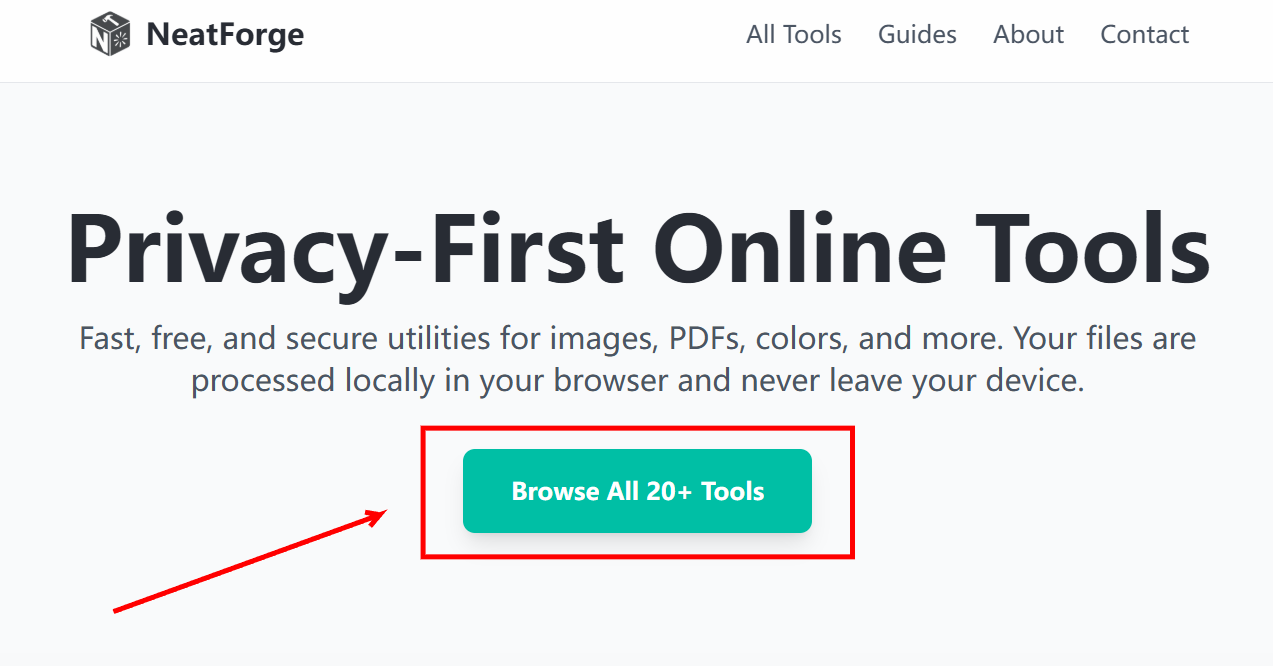
- 点击并拖动以从文本描述画一个箭头指向高亮的错误。
示例 B:为保护隐私遮盖面部
- 选择马赛克 (▓) 工具。
- 在设置面板中,您可以调整“像素大小”滑块。更大的尺寸提供更强的遮蔽效果。
- 在您想隐藏的面部或敏感信息上点击并拖出一个框。该区域将立即变得像素化。
第 4 步:编辑您的标注
弄错了?没问题。
- 切换到选择 (⬁) 工具。
- 移动: 点击一个标注以选中它,然后点击并拖动以将其移动到新位置。
- 删除: 点击一个标注以选中它,然后按键盘上的
Delete或Backspace键。 - 编辑文本: 在选择工具激活状态下,双击您写的任何文本进行编辑。
您也可以随时使用撤销和重做按钮。
第 5 步:下载您的杰作
完成后,只需点击“下载图片”按钮。您标注后的图片将作为高质量的 PNG 文件保存到您的设备,随时可以分享。
清晰有效标注的专业技巧
- 对比是关键: 使用与图片背景形成鲜明对比的颜色。明亮的红色或黄色通常比深蓝色或黑色更有效。
- 少即是多: 避免用太多的箭头和方框使图片变得杂乱。只关注您需要传达的最重要信息。
- 保持一致: 如果您正在创建一个多步骤的教程,请使用一致的配色方案(例如,所有方框都是红色,所有文本都是蓝色),使其更易于理解。
准备好开始了吗?
图片标注是一项简单的技能,可以极大地改善您的视觉沟通方式。有了一个免费、私密且基于浏览器的工具,没有什么能阻止您创建更清晰的屏幕截图和更安全的照片。
广告