So annotieren Sie Bilder kostenlos online: Eine Schritt-für-Schritt-Anleitung
Mussten Sie schon einmal auf einem Screenshot etwas hervorheben, einem Foto eine schnelle Notiz hinzufügen oder vor der Online-Veröffentlichung ein Gesicht unkenntlich machen? Sie sind nicht allein. Bildannotation ist ein einfacher Prozess, bei dem Informationsebenen – wie Text, Formen oder Hervorhebungen – zu Bildern hinzugefügt werden, um sie klarer oder kommunikativer zu gestalten.
Früher war dafür eine sperrige Desktop-Software wie Paint oder ein leistungsstarkes, aber komplexes Programm wie Photoshop nötig. Heute können Sie all dies innerhalb von Sekunden direkt in Ihrem Webbrowser erledigen, ohne etwas installieren zu müssen.
Diese Anleitung vermittelt Ihnen alles, was Sie über Bildannotation wissen müssen – mit unserem kostenlosen und datenschutzfreundlichen Online-Bild-Annotation-Tool.
Warum Bilder annotieren? Häufige Anwendungsfälle
Bildannotation beschränkt sich nicht nur auf technische Diagramme. Sie ist ein leistungsfähiges Kommunikationswerkzeug für alltägliche Aufgaben. Hier sind einige Szenarien, in denen sie nützlich ist:
- Technischer Support: Beim Melden eines Fehlers können Sie eine Fehlermeldung einkreisen und mit einem Pfeil auf die problematische Schaltfläche zeigen.
- Design-Feedback: Zeichnen Sie schnell auf Mockups, um zu vorschlagen, ein Element zu verschieben, oder fügen Sie Textkommentare zur Bewertung von Farbauswahlen hinzu.
- Erstellen von Tutorials: Führen Sie Benutzer durch einen Prozess, indem Sie nummerierte Schritte und Hervorhebungen zu einer Serie von Screenshots hinzufügen.
- Schutz der Privatsphäre: Verwenden Sie vor der Veröffentlichung auf Social Media den Mosaik- oder Weichzeichnungs-Effekt, um sensible Informationen wie Gesichter, Autokennzeichen oder Adressen zu verbergen.
- Persönliche Notizen: Fügen Sie einem Foto eine schnelle Textmarke hinzu, um Datum, Ort oder Details zu speichern.
Schritt-für-Schritt-Anleitung zur Verwendung unseres Annotation-Tools
Unser Tool wurde so konzipiert, dass es intuitiv und leistungsstark ist. Durchlaufen wir den Prozess von Anfang bis Ende.
Schritt 1: Laden Sie Ihr Bild hoch
Gehen Sie zunächst zum Bild-Annotation-Tool. Sie können Bilddateien per Drag-and-Drop direkt auf die Seite ziehen oder auf den Upload-Bereich klicken, um eine Datei von Ihrem Gerät auszuwählen.
Datenschutz-Tipp: Ihr Bild wird direkt in Ihrem Browser geladen. Es wird niemals auf unsere Server hochgeladen, sodass Ihre Dateien und Daten zu 100 % privat bleiben.
Schritt 2: Lernen Sie Ihre Toolbox kennen
Sobald Ihr Bild geladen ist, sehen Sie eine Werkzeugleiste mit einer Reihe benutzerfreundlicher Tools. Hier ist, was jedes Tool kann:
- ⬁ Auswahlwerkzeug: Dies ist Ihr Hauptwerkzeug zum Bearbeiten bestehender Annotationen. Klicken Sie darauf, um jede Form, Linie oder jeden Text auszuwählen, den Sie auf das Bild gelegt haben.
- ▭ Rechteck & ◯ Ellipse: Ideal, um Aufmerksamkeit auf wichtige Bereiche zu lenken, indem Sie Quadrate oder Kreise um sie herum zeichnen.
- → Pfeil: Verwenden Sie ihn, um von einem Teil des Bilds zu einem anderen zu zeigen und eine klare visuelle Verbindung herzustellen.
- ✎ Pinsel: Für Freihandzeichnungen. Perfekt zum Unterstreichen von Text oder Erstellen benutzerdefinierter Formen.
- T Text: Klicken Sie an beliebiger Stelle im Bild, um ein Textfeld hinzuzufügen. Sie können dann direkt im Bild Ihre Anmerkungen oder Beschriftungen eingeben.
- ▓ Mosaik: Dies ist Ihr Datenschutz-Tool. Ziehen Sie eine Box über jeden Bereich, den Sie pixeln oder verdecken möchten. Es ist perfekt zum Verbergen von Gesichtern oder persönlichen Daten.
Schritt 3: Annotation in der Praxis
Probieren wir zwei gängige Aufgaben aus.
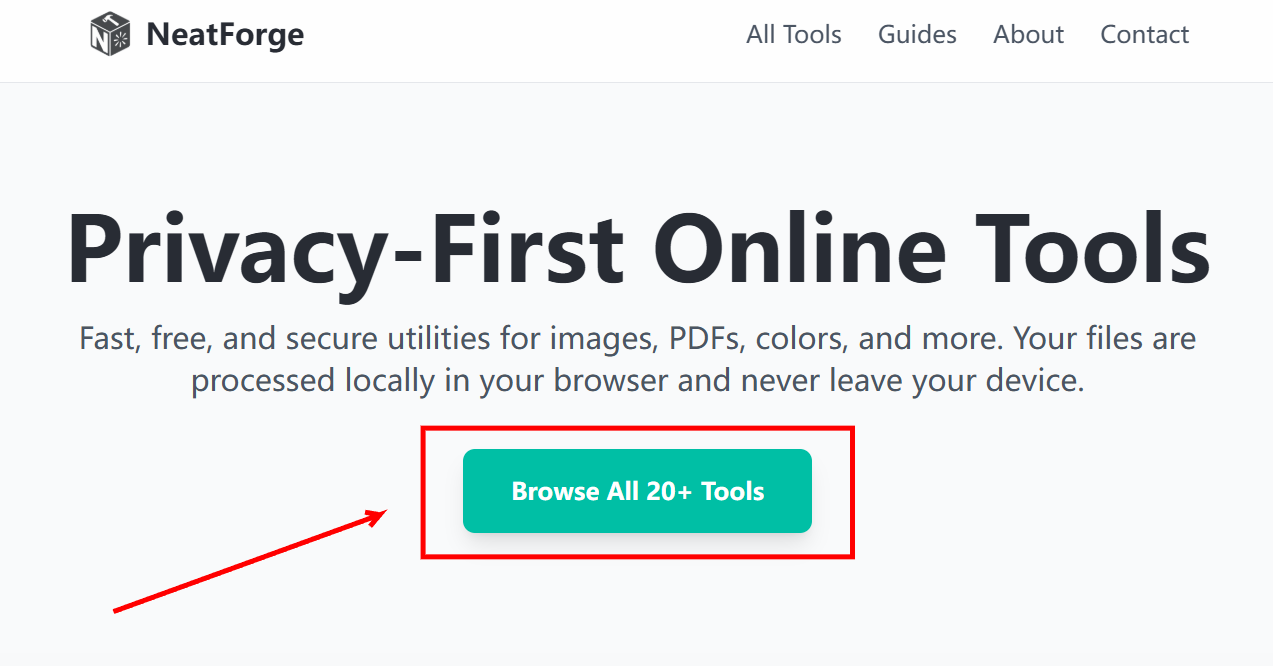
Beispiel A: Hervorheben eines Fehlers in einem Screenshot
- Wählen Sie das Rechteck (▭)-Werkzeug.
- Wählen Sie im Einstellungen-Panel eine auffällige Farbe wie Rot.
- Klicken Sie und ziehen Sie eine Box um die Fehlermeldung.
- Wählen Sie das Pfeil (→)-Werkzeug.
- Klicken Sie und ziehen Sie, um einen Pfeil von der Textbeschreibung zum markierten Fehler zu zeichnen.
Beispiel B: Verbergen eines Gesichts zum Schutz der Privatsphäre
- Wählen Sie das Mosaik (▓)-Werkzeug.
- Im Einstellungen-Panel können Sie den Schieberegler „Pixelgröße“ anpassen. Größere Größen bieten einen stärkeren Verdeckungseffekt.
- Klicken Sie und ziehen Sie eine Box über das Gesicht oder die sensible Information, das/die Sie verstecken möchten. Der Bereich wird sofort pixeliert.
Schritt 4: Bearbeiten Sie Ihre Annotationen
Etwas schiefgegangen? Kein Problem.
- Wechseln Sie zum Auswahl (⬁)-Werkzeug.
- Verschieben: Klicken Sie auf eine Annotation, um sie auszuwählen, und ziehen Sie sie dann an eine neue Position.
- Löschen: Klicken Sie auf eine Annotation, um sie auszuwählen, und drücken Sie die
Entf- oderRücktasteauf Ihrer Tastatur. - Text bearbeiten: Wenn das Auswahlwerkzeug aktiv ist, doppelklicken Sie auf einen von Ihnen geschriebenen Text, um ihn zu bearbeiten.
Sie können auch jederzeit die Schaltflächen Rückgängig und Wiederholen verwenden.
Schritt 5: Laden Sie Ihr Meisterwerk herunter
Sobald Sie fertig sind, klicken Sie einfach auf die Schaltfläche „Bild herunterladen“. Ihr annotiertes Bild wird als hochwertige PNG-Datei auf Ihrem Gerät gespeichert und kann sofort geteilt werden.
Profis-Tipps für klare und effektive Annotationen
- Kontrast ist entscheidend: Verwenden Sie Farben, die einen starken Kontrast zum Bildhintergrund bieten. Helles Rot oder Gelb sind oft effektiver als dunkles Blau oder Schwarz.
- Weniger ist mehr: Vermeiden Sie es, das Bild mit zu vielen Pfeilen und Boxen zu überladen. Konzentrieren Sie sich nur auf die wichtigsten Informationen, die Sie vermitteln müssen.
- Bleiben Sie konsistent: Wenn Sie ein Tutorial mit mehreren Schritten erstellen, verwenden Sie ein konsistentes Farbschema (z. B. alle Boxen rot, aller Text blau), um es besser verständlich zu machen.
Bereit zum Starten?
Bildannotation ist eine einfache Fähigkeit, die Ihre visuelle Kommunikation erheblich verbessern kann. Mit einem kostenlosen, datenschutzfreundlichen und browserbasierten Tool steht Ihnen nichts im Wege, klare Screenshots und sicherere Fotos zu erstellen.
→ Online-Bild-Annotation-Tool jetzt ausprobieren