Ist dieser Screenshot-Generator kostenlos nutzbar? ▼
Ja, dieses Tool ist 100 % kostenlos. Es gibt keine Wasserzeichen, keine Anmeldungen, keine Nutzungslimits und keine Premium-Stufe. Sie können so viele App-Store-Screenshots generieren, wie Sie benötigen, für so viele Apps, wie Sie veröffentlichen, auf so vielen Geräten, wie Sie ansteuern. Das Tool wird durch nicht-aufdringliche Werbung getragen, nicht durch Paywalls. Sie behalten die vollen Eigentumsrechte an jedem Screenshot, den Sie exportieren — es ist keine Namensnennung erforderlich und es gibt keine Lizenzbeschränkung für kommerzielle Nutzung.
Sind meine hochgeladenen Screenshots privat? ▼
Absolut. Der gesamte Prozess läuft in Ihrem Browser ab. Ihre rohen App-Screenshots werden niemals auf unsere Server hochgeladen, niemals in einer Datenbank gespeichert und niemals an eine Drittanbieter-API zur Verarbeitung gesendet. Das Tool lädt Ihre Bilder in den Speicher des Browsers, komponiert sie mit dem Hintergrund und Text, den Sie wählen, und exportiert das fertige JPG lokal. Das macht das Tool sicher für unveröffentlichte Apps unter NDA, Beta-Builds oder proprietäre Features, die noch nicht angekündigt wurden.
Welche Gerätegrößen werden unterstützt? ▼
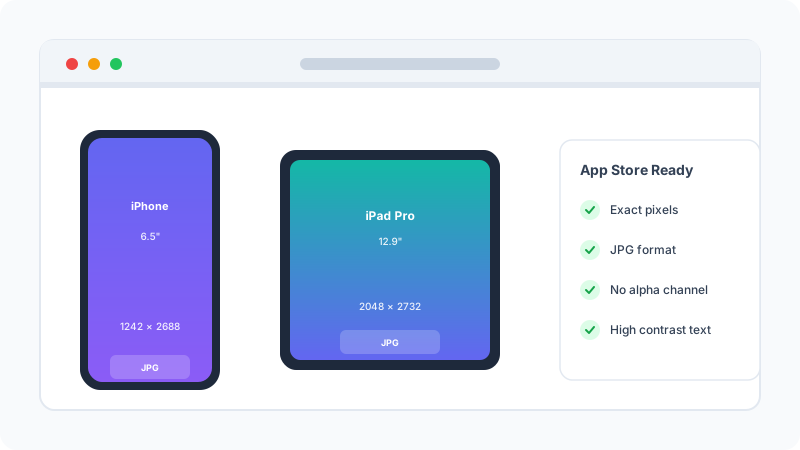
Wir unterstützen derzeit die gängigsten Größen, die Apple für die 6,5-Zoll-iPhone-Familie verlangt (iPhone 11 Pro Max, iPhone 12 Pro Max, iPhone 13 Pro Max, iPhone 14 Plus, iPhone 15 Pro Max — 1242 x 2688 px) und das 12,9-Zoll-iPad Pro (2048 x 2732 px). Dies sind die primären Größen, die 2026 für eine App-Store-Einreichung erforderlich sind. Apple aktualisiert gelegentlich die erforderlichen Größen, wenn neue Geräte auf den Markt kommen, und wir aktualisieren das Tool innerhalb weniger Wochen nach Verfügbarkeit neuer Geräte entsprechend.
Kann ich Schriftgröße und -farbe anpassen? ▼
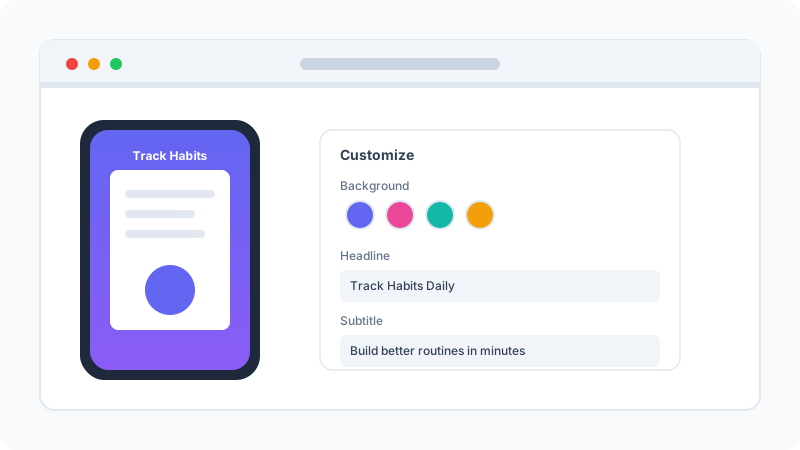
Ja. Im Abschnitt Textinhalt aktivieren Sie das Kästchen »Text-Farben & -Größe anpassen«. Dadurch werden Schieberegler für die Schriftgröße und Farbwähler für sowohl den Titel als auch den Untertitel eingeblendet. Sie können jede Farbe mit dem Hex-Wähler auswählen, die Schriftgröße von 24 px bis 120 px anpassen und unterschiedliche Farben für Titel und Untertitel verwenden. Die Vorschau wird in Echtzeit aktualisiert, sodass Sie das Ergebnis sofort sehen. Sie können auch aus vorgefertigten Farbpaletten wählen, wenn Sie keine eigenen Hex-Werte einstellen möchten.
Was ist der beste Hintergrund für App-Store-Screenshots? ▼
Die besten Hintergründe sind einfach, hochkontrastiert und über alle Screenshots eines Sets hinweg einheitlich. Einfarbiges Design, das zur Markenfarbe Ihrer App passt, funktioniert gut. Verläufe fügen visuelles Interesse hinzu, ohne vom App-Screenshot abzulenken. Vermeiden Sie geschäftige Muster, Fotos oder Stock-Bilder hinter dem Gerät — sie konkurrieren mit dem App-Screenshot um Aufmerksamkeit. Streben Sie einen Kontrast von mindestens 4,5:1 zwischen Text und Hintergrund an, um die Lesbarkeit auf kleinen Telefon-Displays und bei schlechten Lichtverhältnissen zu gewährleisten.
Sollte ich Screenshots oder Mockups verwenden? ▼
Verwenden Sie echte App-Screenshots, keine generischen Mockups. Apples Richtlinien für die App-Store-Überprüfung (Abschnitt 2.3.3) verlangen, dass Screenshots die tatsächliche Funktionalität der App akkurat darstellen, nicht idealisierte oder simulierte Zustände. Unser Tool hilft Ihnen, echte Screenshots in einem polierten Marketing-Rahmen mit individuellen Hintergründen und Schlagzeilen zu präsentieren, aber der zugrunde liegende Screenshot muss eine echte Aufnahme Ihrer App in Aktion sein. Die Verwendung gefälschter Mockups, die die Features Ihrer App falsch darstellen, führt zur Ablehnung im App Store.
Wie viele Screenshots sollte ich zu App Store Connect hochladen? ▼
Apple erlaubt bis zu 10 Screenshots pro Gerätegröße pro Sprache. Wir empfehlen dringend, das Maximum von 10 für Ihre primäre Gerätegröße hochzuladen. Die ersten 3 Screenshots sind am wichtigsten — sie erscheinen in den Suchergebnissen und sind der primäre Treiber der Install-Conversion. Die verbleibenden 7 sind auf der Produktseite der App sichtbar und helfen Nutzern, sekundäre Features zu verstehen. Lokalisierung ist wichtig: in die Muttersprache des Nutzers übersetzte Screenshots können die Conversion in nicht-englischsprachigen Märkten um 20-35 % steigern.
Kann ich Screenshots für mehrere Gerätegrößen gleichzeitig exportieren? ▼
Aktuell generieren Sie Screenshots eine Gerätegröße nach der anderen. Der typische Workflow ist: Entwerfen Sie Ihren ersten Screenshot in der 6,5-Zoll-iPhone-Größe, wechseln Sie dann zum 12,9-Zoll-iPad Pro und rendern Sie dasselbe Design für die größere Leinwand neu. Textinhalt, Hintergrund und Schriftarteinstellungen bleiben erhalten, wenn Sie die Gerätegröße wechseln — nur die Leinwandabmessungen ändern sich. Für vollständige Sets über mehrere Gerätegrößen hinweg sollten Sie mit 10-15 Minuten pro Screenshot-Design rechnen.
Welches Dateiformat und welche Auflösung haben die exportierten Screenshots? ▼
Screenshots werden als JPG-Dateien mit den exakten Pixelabmessungen exportiert, die Apple verlangt (1242 x 2688 für das 6,5-Zoll-iPhone, 2048 x 2732 für das 12,9-Zoll-iPad Pro). JPG wird gegenüber PNG für App-Store-Screenshots bevorzugt, weil Apples Überprüfungssystem zwar beides handhabt, JPGs aber deutlich kleiner sind (200-500 KB gegenüber 2-5 MB bei PNG) und in Suchergebnissen bei Mobilfunkverbindungen schneller laden. Die Qualität ist standardmäßig auf 90 % eingestellt, was für diese Art von Inhalten visuell verlustfrei ist.
Kann ich einen Geräterahmen um meinen Screenshot hinzufügen? ▼
Unser aktuelles Tool fügt keine Geräterahmen hinzu (die physische iPhone/iPad-Einfassung um den Screenshot). Apples Richtlinien für die App-Store-Überprüfung raten tatsächlich von Geräterahmen in Screenshots ab, weil sie wertvollen Bildschirmplatz beanspruchen und die tatsächliche Geräteerfahrung falsch darstellen können. Die meisten Top-Apps verwenden heute rahmenlose Screenshots mit individuellen Hintergründen und kräftigem Marketing-Text, was auch das ist, wofür unser Tool ausgelegt ist. Wenn Sie Geräterahmen benötigen, können Sie diese in einem separaten Tool wie Figma oder Sketch komponieren.
Werden meine Screenshots Apples Überprüfungsprozess bestehen? ▼
Ja, solange die zugrunde liegenden App-Screenshots die tatsächliche Funktionalität Ihrer App akkurat darstellen. Unser Tool übernimmt die technischen Anforderungen (exakte Pixelabmessungen, JPG-Format, kein Alpha-Kanal) und die Design-Konventionen (saubere Hintergründe, lesbare Typografie, hoher Kontrast), die Apple erwartet. Häufige Ablehnungsgründe sind: Screenshots, die Features zeigen, die die App nicht hat, Screenshots mit dem Branding eines anderen Unternehmens, Screenshots mit Text in einer Sprache, die von der App nicht unterstützt wird, und Screenshots mit sichtbaren Bugs oder Platzhalter-Inhalten.
Kann ich dieses Tool auch für Google-Play-Store-Screenshots verwenden? ▼
Die exportierten JPG-Dateien sind Standard-Bilddateien, die technisch auch in den Google Play Store hochgeladen werden können, aber die Abmessungen sind auf iOS optimiert. Google Play verlangt Screenshots im Seitenverhältnis 16:9 oder 9:16 (320 px bis 3840 px) und akzeptiert PNG oder JPG. Um dieses Tool für Android-Screenshots zu verwenden, müssten Sie das Design manuell an das 16:9-Seitenverhältnis anpassen. Wir erwägen, in einer zukünftigen Version Google-Play-Screenshot-Presets hinzuzufügen.