完全的创意控制
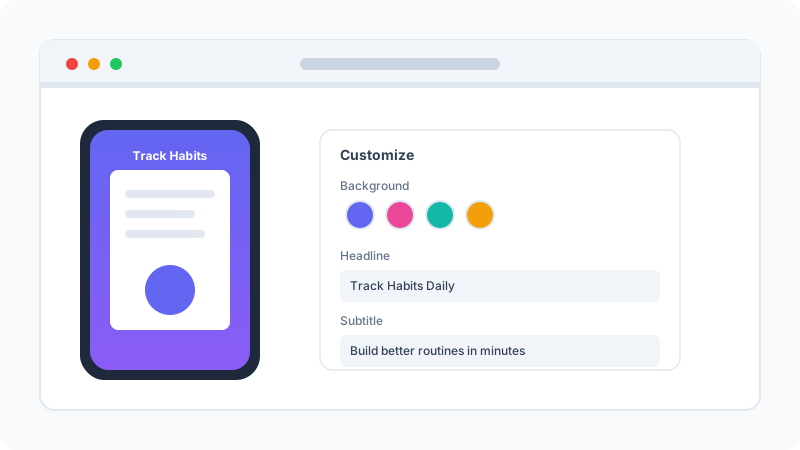
超越僵化的模板。调整背景(纯色或渐变)、营销文字、字体大小、字体颜色、截图大小和截图位置,创建让您的应用脱颖而出的独特设计。预览随您更改实时更新,您可以快速迭代,无需重新渲染或等待上传。
为您的 iOS App Store 页面创建精美、专业的截图。我们的免费在线工具支持 iPhone 和 iPad 尺寸,可自定义背景、字体和颜色,提升您应用的吸引力。在您的浏览器中本地运行。
App Store 截图生成器为 App Store 和 Google Play 列表创建专业的营销截图。它将您的应用截图叠加在设备框架上,添加营销文字,并以 Apple 和 Google 要求的精确尺寸导出。此工具使用 Canvas API 合成图像——所有处理都在本地进行,对于未发布的应用内容是安全的。
iPhone 和 iPad 尺寸,自定义背景、渐变、字体和颜色。精确符合 Apple 要求的尺寸。全部在本地处理——对受 NDA 约束的未发布应用安全。
使用设备下拉菜单从最新的 iPhone 或 iPad Pro 尺寸中选择。选择竖屏或横屏方向以最好地展示您的应用——大多数消费类应用使用竖屏,而游戏和生产力应用通常受益于横屏。画布会立即更新为 Apple 对该设备和方向要求的精确像素尺寸。
从我们的预设中选择纯色或漂亮的渐变,或使用颜色选择器选择与您的品牌形象完美匹配的自定义颜色。对于渐变,您可以调整起始色、结束色以及角度。背景会应用到整个画布,包括截图本身周围的任何区域。
编写强有力的标题(1-5 个词效果最佳)和描述性副标题(5-15 个词),突出截图的核心卖点。我们的工具会自动将文字以最佳间距定位在画布顶部。勾选“自定义文字颜色和大小”复选框,可微调字体大小、标题颜色和副标题颜色,打造独特的品牌外观。
只需将您的原始应用截图拖放到画布上,或点击上传区域浏览文件。该工具会自动在营销框架内缩放和定位截图。您可以使用预览下方的控件调整截图的大小和位置,以确保最重要的 UI 元素可见且不被文字遮挡。
以全分辨率查看实时预览。检查文字在背景下是否可读、截图定位是否正确、整体构图是否专业。您可以随时对任何元素——背景、文字、截图、布局——进行调整,预览会即时更新。文字与背景之间的对比度应至少为 4.5:1。
对结果满意后,点击下载按钮,以 Apple 要求的精确像素尺寸导出高分辨率 JPG 文件。该文件默认命名为 app-store-screenshot-<设备>-<序号>.jpg,并保存到您浏览器的默认下载文件夹。将该文件直接上传到 App Store Connect——无需进一步处理。
App Store 截图是安装转化的最大单一驱动因素。与默认套图相比,设计精良的截图套图可将安装量提升 25-40%。我们的工具让每位开发者都能制作专业截图。
超越僵化的模板。调整背景(纯色或渐变)、营销文字、字体大小、字体颜色、截图大小和截图位置,创建让您的应用脱颖而出的独特设计。预览随您更改实时更新,您可以快速迭代,无需重新渲染或等待上传。
无需等待上传到服务器,无需等待服务器渲染最终图像。整个过程——从上传原始截图到下载完成的营销图片——在您的浏览器中本地完成,每张截图通常不到 60 秒。您的文件在本地处理,永远不会被发送到服务器,这对于受 NDA 约束的未发布应用至关重要。
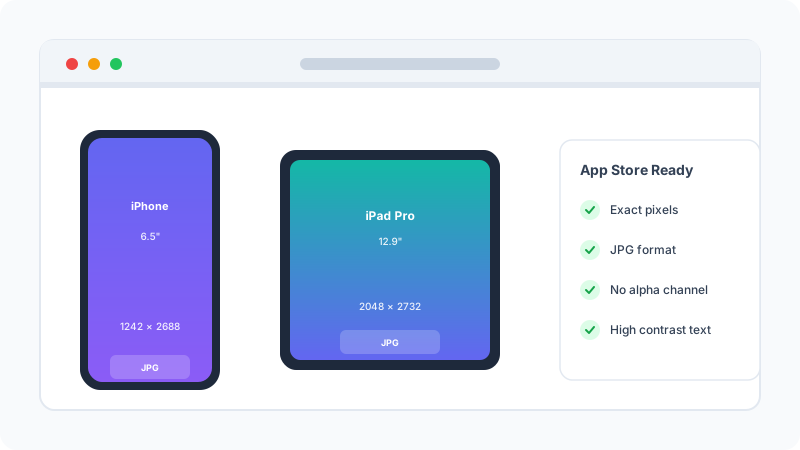
我们使用 Apple 对 6.5 英寸 iPhone 系列和 12.9 英寸 iPad Pro 要求的精确像素尺寸。导出的 JPG 具有 App Store Connect 期望的正确分辨率、色彩空间和质量级别,确保您的截图在格式、尺寸或技术规格方面不会出现审核问题。
您所做的每项更改——背景颜色、字体大小、截图位置、文字内容——都会即时反映在实时预览中。没有渲染队列,没有上传延迟,没有刷新周期。您可以在 10 秒内尝试 10 种不同的背景颜色,并挑选出与应用截图最匹配的一种。这种快速迭代是设计高转化截图的关键。
无需创建账户、无试用期、无订阅、导出图像无水印。可按需随意使用本工具,为任意多个应用生成截图。您保留对导出的每张截图的完全所有权,无需署名,也无许可限制。这对于无法负担付费截图设计工具的独立开发者和小型工作室尤其有价值。
可在 Windows、macOS、Linux、ChromeOS、iOS 和 Android 上的任何现代浏览器中运行。无需安装 Sketch 或 Figma 等桌面应用。您可以在用于开发的同一台机器上、在旅行时的平板上或家中的另一台电脑上设计 App Store 截图——该工具在所有地方都以相同方式工作,并具有相同的隐私保证。
Apple App Store 和 Google Play Store 都要求应用列表中的截图具有特定尺寸。Apple 要求每种设备类型的截图:6.7 英寸(1290×2796)、6.5 英寸(1242×2688)、5.5 英寸(1242×2208)和 iPad 12.9 英寸(2048×2732)。Google Play 要求至少 2 张截图(320×320 到 3840×3840),建议 1080×1920 或更高。两个商店都接受 PNG 和 JPEG 格式,Apple 最大文件大小为 8 MB,Google 无限制(但实际上每张截图 2-3 MB)。
有效的应用商店截图是营销资产,而不仅仅是原始截图。最成功的应用使用讲故事的截图:第一张截图用醒目的标题展示主要价值主张,后续截图用简洁的描述突出关键功能,最后一张截图展示社交证明(评分、用户数)或行动号召。文字覆盖层应足够大以便在手机屏幕上阅读(至少相当于 40px),并使用高对比度颜色。在截图周围包含设备框架(iPhone 或 Android 模型)可增加上下文,使截图看起来更专业。
我们的工具自动化了合成过程:您上传原始应用截图,选择设备框架,添加营销文字(标题和副标题),并选择背景颜色或渐变。工具使用 Canvas API 以每种设备类型所需的精确尺寸合成这些元素。设备框架叠加在背景上,截图放置在框架的屏幕区域内,文字渲染在设备上方或下方。结果以所需分辨率导出为 PNG。
研究表明,截图是影响应用安装决策最重要的因素——超过了应用描述、图标或评分。用户通常在决定安装前只看前 3 张截图。第一张截图应立即传达应用做什么以及为什么有价值——使用醒目的标题(5-7 个词)并展示应用的主屏幕。避免在前 3 张截图中显示登录或设置屏幕——展示核心功能。
在所有截图中使用一致的品牌——相同的字体、配色方案和设计语言。保持文字简洁——用户快速滚动,因此每个标题应在 1-2 秒内可扫读。最多使用 5-7 张截图(Apple 允许最多 10 张,但多不一定好——用户可能不会滚动超过 5 张)。为主要市场本地化截图——翻译的标题和文化适配的图像显著提高非英语市场的转化率。使用 Apple 的产品页面优化或 Google Play 的商店列表实验进行 A/B 测试。
选择设备尺寸,设置品牌背景,添加标题和副标题,然后放入原始应用截图。每次修改都会实时更新,无需离开浏览器即可调整颜色、间距和字体。
下载高分辨率 JPG,尺寸完全符合 Apple 对 iPhone 和 iPad 的要求。无需手动裁剪,无需猜测——直接上传到 App Store Connect 即可提交。
您的 App Store 截图是应用列表中最重要的视觉元素。它们是潜在用户在搜索结果中看到的第一样东西,并驱动着大多数安装决策。
当用户搜索 App Store 时,您的前 1-3 张截图会与应用图标和标题一起出现在搜索结果轮播中。这些截图约有 1-2 秒的时间说服用户点击进入您的应用产品页面。高质量、清晰标注的截图在安装转化方面比通用应用截图高出 25-40%。
进入您应用产品页面的用户中,只有约 5-10% 会阅读完整描述。绝大多数用户会滚动浏览截图库,并根据所见内容做出安装决策。您的截图必须以视觉方式传达应用的核心价值主张——截图框架内的文字比描述中的文字更有效。
将截图文字翻译成用户的母语可使非英语市场的安装转化率提升 20-35%。Apple 的 App Store 会根据用户的设备语言对截图进行本地化,因此您可以为不同地区上传不同的截图套图。我们的工具使您能够轻松地为每个市场生成带有翻译文字的相同设计。
Apple 的 App Store Review Guidelines(第 2.3.3 节)要求截图准确呈现应用的实际功能。误导性截图——显示应用不具备的功能,或显示其他公司的品牌——将导致应用被拒。我们的工具帮助您以精美的营销框架呈现真实截图,而不会歪曲功能。
App Store Connect 通过产品页面优化支持截图的 A/B 测试。您可以针对原始套图测试不同的背景颜色、标题和截图顺序,看看哪种转化更好。我们的工具让您能够快速生成多个变体用于 A/B 测试,而无需从头重新渲染或重新上传。
大多数顶级应用都雇佣专门的设计师,并使用 Sketch、Figma 或 Photoshop 等昂贵工具来创建其 App Store 截图。我们的工具让独立开发者和小型工作室也能免费获得相同质量的输出,拉平竞争环境,帮助较小的应用在搜索结果中争夺关注。
流行的 App Store 截图工具的并排对比。
| 功能 | NeatForge | LaunchKit | Screenshot.rocks |
|---|---|---|---|
| 隐私(无上传) | 100% 浏览器本地 | 上传到服务器 | 上传到服务器 |
| 所有设备框架 | iPhone + Android | ||
| 自定义文字覆盖 | 标题+副标题 | 有限 | |
| 背景渐变 | 自定义颜色 | ||
| 免费无限 | 免费增值 | 免费增值 | |
| 无需注册 | 必须注册 | 必须注册 |
基于服务器的截图生成器需要上传您的应用截图——对于受 NDA 约束的未发布应用来说这是一个顾虑。我们的工具使用 Canvas API 在本地合成截图,无需上传,无需注册。
此工具完全在您的浏览器中运行。您的文件不会被上传到服务器、存储或分析。
即使您的互联网连接断开,您的文件也是安全的。
一篇关于创建引人注目的 App Store 屏幕截图以促进下载的完整指南。学习设计最佳实践,并使用我们的免费在线生成器在几分钟内创建专业的 iOS 营销图片。
停止手动调整图标大小。学习如何一键为 Xcode 和 Android Studio 生成所有必需的应用图标尺寸。免费、高质量且 100% 私密。
在线免费创建思维导图——头脑风暴、项目规划、笔记整理与高效学习。多种布局可选,无需注册、无需上传,浏览器本地运行,100% 私密安全。