Ce générateur de captures d'écran est-il gratuit ? ▼
Oui, cet outil est 100 % gratuit. Il n'y a aucun filigrane, aucune inscription, aucune limite d'utilisation et aucune offre premium. Vous pouvez générer autant de captures d'écran App Store que nécessaire pour autant d'applications que vous livrez, sur autant d'appareils que vous ciblez. L'outil est financé par une publicité non intrusive plutôt que par des paywalls. Vous conservez la pleine propriété de chaque capture d'écran que vous exportez — aucune attribution n'est requise et aucune restriction de licence sur l'usage commercial.
Mes captures d'écran téléversées sont-elles privées ? ▼
Absolument. Tout le processus s'exécute dans votre navigateur. Vos captures d'écran d'application brutes ne sont jamais téléversées sur nos serveurs, ne sont jamais stockées dans une base de données et ne sont jamais envoyées à une API tierce pour traitement. L'outil charge vos images dans la mémoire du navigateur, les compose avec l'arrière-plan et le texte que vous choisissez, et exporte le JPG final localement. Cela rend l'outil sûr à utiliser pour des applications non publiées sous NDA, des versions bêta ou des fonctionnalités propriétaires qui n'ont pas encore été annoncées.
Quelles tailles d'appareils sont prises en charge ? ▼
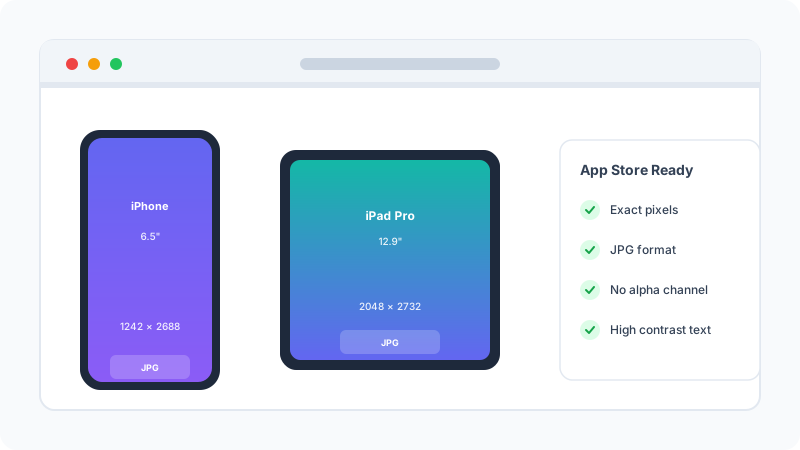
Nous prenons actuellement en charge les tailles les plus courantes requises par Apple pour la famille iPhone 6,5 pouces (iPhone 11 Pro Max, iPhone 12 Pro Max, iPhone 13 Pro Max, iPhone 14 Plus, iPhone 15 Pro Max — 1242 x 2688 px) et l'iPad Pro 12,9 pouces (2048 x 2732 px). Ce sont les tailles principales requises pour une soumission App Store en 2026. Apple met occasionnellement à jour les tailles requises lorsque de nouveaux appareils sont lancés, et nous mettons à jour l'outil en conséquence dans les quelques semaines suivant la disponibilité des nouveaux appareils.
Puis-je personnaliser la taille et la couleur de la police ? ▼
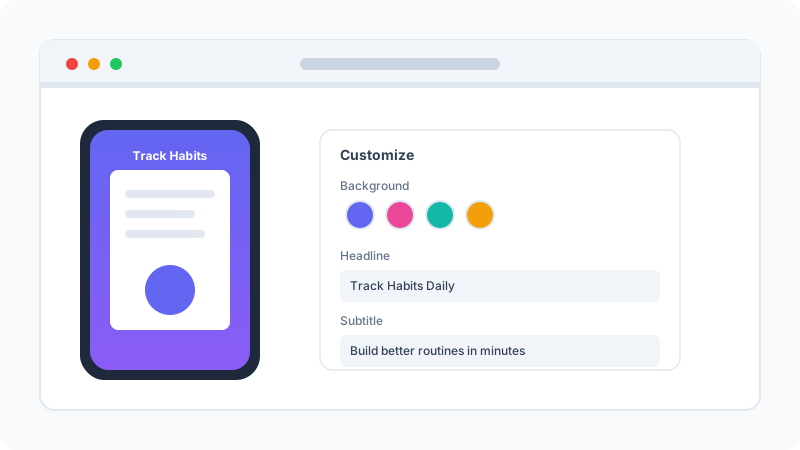
Oui. Dans la section Text Content, cochez la case « Customize Text Colors & Size ». Cela révèle des curseurs pour la taille de police et des sélecteurs de couleurs pour le titre et le sous-titre. Vous pouvez choisir n'importe quelle couleur à l'aide du sélecteur hex, ajuster la taille de police de 24px à 120px et utiliser des couleurs différentes pour le titre et le sous-titre. L'aperçu se met à jour en temps réel pour que vous puissiez voir le résultat immédiatement. Vous pouvez également choisir parmi des palettes de couleurs prédéfinies si vous ne souhaitez pas régler des valeurs hex personnalisées.
Quel est le meilleur arrière-plan pour les captures d'écran App Store ? ▼
Les meilleurs arrière-plans sont simples, à contraste élevé et cohérents sur toutes les captures d'écran d'un ensemble. Les couleurs unies qui correspondent à la marque de votre application fonctionnent bien. Les dégradés ajoutent de l'intérêt visuel sans distraire de la capture d'écran de l'application. Évitez les motifs chargés, les photographies ou les images de stock derrière l'appareil — ils font concurrence à la capture d'écran de l'application pour l'attention. Visez au moins un contraste de 4,5:1 entre votre texte et l'arrière-plan pour garantir la lisibilité sur les petits écrans de téléphone et dans des conditions de faible luminosité.
Dois-je utiliser des captures d'écran ou des maquettes ? ▼
Utilisez de vraies captures d'écran de l'application, pas des maquettes génériques. Les App Store Review Guidelines d'Apple (Section 2.3.3) exigent que les captures d'écran représentent fidèlement les fonctionnalités réelles de l'application, et non des états idéalisés ou simulés. Notre outil vous aide à présenter de vraies captures d'écran dans un cadre marketing soigné avec des arrière-plans et titres personnalisés, mais la capture d'écran sous-jacente doit être une véritable capture de votre application en action. L'utilisation de fausses maquettes qui défigurent les fonctionnalités de votre application entraînera un rejet de l'App Store.
Combien de captures d'écran dois-je téléverser sur App Store Connect ? ▼
Apple autorise jusqu'à 10 captures d'écran par taille d'appareil par langue. Nous recommandons vivement de téléverser le maximum de 10 pour votre taille d'appareil principale. Les 3 premières captures d'écran sont les plus importantes — elles apparaissent dans les résultats de recherche et sont le principal moteur de conversion d'installation. Les 7 restantes sont visibles sur la page produit de l'application et aident les utilisateurs à comprendre les fonctionnalités secondaires. La localisation compte : les captures d'écran traduites dans la langue maternelle de l'utilisateur peuvent booster la conversion de 20-35 % sur les marchés non anglophones.
Puis-je exporter des captures d'écran pour plusieurs tailles d'appareils à la fois ? ▼
Actuellement, vous générez des captures d'écran une taille d'appareil à la fois. Le flux de travail typique est : concevez votre première capture d'écran à la taille iPhone 6,5 pouces, puis passez à l'iPad Pro 12,9 pouces et restituez le même design pour le canevas plus grand. Le contenu du texte, l'arrière-plan et les réglages de police sont préservés lorsque vous changez de taille d'appareil — seules les dimensions du canevas changent. Pour des ensembles complets sur plusieurs tailles d'appareils, prévoyez 10-15 minutes par design de capture d'écran.
Quel format de fichier et quelle résolution ont les captures d'écran exportées ? ▼
Les captures d'écran sont exportées en fichiers JPG aux dimensions exactes en pixels requises par Apple (1242 x 2688 pour l'iPhone 6,5 pouces, 2048 x 2732 pour l'iPad Pro 12,9 pouces). JPG est préféré à PNG pour les captures d'écran App Store car le système de révision d'Apple gère les deux, mais les JPG sont considérablement plus petits (200-500 Ko contre 2-5 Mo pour PNG) et se chargent plus rapidement dans les résultats de recherche sur les connexions cellulaires. La qualité est réglée sur 90 % par défaut, ce qui est visuellement sans perte pour ce type de contenu.
Puis-je ajouter un cadre d'appareil autour de ma capture d'écran ? ▼
Notre outil actuel n'ajoute pas de cadres d'appareil (la bordure physique iPhone/iPad autour de la capture d'écran). Les App Store Review Guidelines d'Apple découragent en fait les cadres d'appareil dans les captures d'écran car ils occupent un espace précieux à l'écran et peuvent défigurer l'expérience réelle de l'appareil. La plupart des applications bien classées aujourd'hui utilisent des captures d'écran sans cadre avec des arrière-plans personnalisés et du texte marketing en gras, ce que notre outil est conçu pour produire. Si vous avez besoin de cadres d'appareil, vous pouvez les composer dans un outil séparé comme Figma ou Sketch.
Mes captures d'écran passeront-elles le processus de révision d'Apple ? ▼
Oui, tant que les captures d'écran de l'application sous-jacentes représentent fidèlement les fonctionnalités réelles de votre application. Notre outil gère les exigences techniques (dimensions exactes en pixels, format JPG, aucun canal alpha) et les conventions de design (arrière-plans propres, typographie lisible, contraste élevé) qu'Apple attend. Les raisons courantes de rejet incluent : des captures d'écran montrant des fonctionnalités que l'application n'a pas, des captures d'écran montrant la marque d'une autre entreprise, des captures d'écran avec du texte dans une langue non prise en charge par l'application, et des captures d'écran avec des bugs visibles ou du contenu de placeholder.
Puis-je utiliser cet outil pour les captures d'écran du Google Play Store aussi ? ▼
Les fichiers JPG exportés sont des fichiers image standard qui peuvent techniquement être téléversés sur le Google Play Store également, mais les dimensions sont réglées pour iOS. Google Play exige des captures d'écran au format 16:9 ou 9:16 (320px à 3840px) et accepte PNG ou JPG. Pour utiliser cet outil pour des captures d'écran Android, vous devrez ajuster manuellement le design pour le ratio 16:9. Nous envisageons d'ajouter des préréglages de captures d'écran Google Play dans une version future.