Compresseur d'images

Réduisez la taille de vos images jusqu'à 80 % sans perte de qualité. Quantification intelligente PNG (comme TinyPNG), optimisation JPG et conversion WebP. Gratuit, privé et fonctionne localement.

Publicité

Compressez vos images sans sacrifier votre confidentialité

Réduisez la taille de vos images jusqu'à 80 % avec une compression locale dans le navigateur. Aucun téléversement, aucune inscription, aucun filigrane.

100 % privé
Par lot et rapide
Gratuit pour toujours

Comment l'utiliser

  1. 1

    Téléversez ou déposez vos images

    Cliquez sur la zone de téléversement pour parcourir vos fichiers, ou faites simplement glisser-déposer une ou plusieurs images PNG, JPG ou WebP sur le compresseur. Le téléversement par lots est entièrement pris en charge — vous pouvez déposer un dossier entier de plus de 30 images à la fois et elles seront mises en file pour un traitement en parallèle.

  2. 2

    Choisissez votre format cible

    Par défaut, l'outil conserve le format original. Pour convertir, choisissez un format cible dans le menu déroulant : conservez PNG pour les graphiques avec transparence, passez à JPG pour les photos, ou convertissez en WebP pour les fichiers les plus petits prêts pour le web moderne. Le choix du format s'applique à toutes les images du lot.

  3. 3

    Ajustez le niveau de qualité

    Utilisez le curseur de qualité pour contrôler le niveau de compression. Pour les PNG, cela contrôle le nombre de couleurs utilisées dans la palette quantifiée (plus bas = fichier plus petit, plus haut = plus de couleurs préservées). Pour les JPG et WebP, cela contrôle la qualité de l'encodeur de 1 à 100. Un réglage de 75-85 est une valeur par défaut solide pour la plupart des images web.

  4. 4

    Examinez les économies de taille

    L'interface affiche un aperçu en direct de chaque image à côté de sa taille originale, de la nouvelle taille compressée et du pourcentage économisé. Vous pouvez comparer la version compressée avec l'original en pleine résolution en cliquant sur la vignette de prévisualisation, ce qui facilite la détection de toute perte de qualité visible avant le téléchargement.

  5. 5

    Téléchargez les fichiers individuels ou une archive ZIP

    Cliquez sur le bouton de téléchargement à côté de n'importe quelle image pour enregistrer uniquement ce fichier, ou cliquez sur « Download all » pour recevoir une seule archive ZIP contenant chaque image compressée. Le ZIP préserve vos noms de fichiers originaux et ajoute un suffixe indiquant le nouveau format et le niveau de qualité, afin que vous puissiez facilement suivre quelle version correspond à quoi.

Pourquoi optimiser vos images ?

Le poids des images est le plus grand contributeur à la taille des pages sur le web moderne. Compresser les images avant de les téléverser sur votre site web, application ou fiche de magasin est le moyen le moins cher et le plus rapide d'améliorer les performances, le classement de recherche et la conversion.

Privé et sécurisé par conception

Vos photos ne quittent jamais votre appareil. Toute la compression se fait localement dans votre navigateur en utilisant JavaScript et WebAssembly. Il n'y a aucun point de téléversement, aucun stockage côté serveur et aucune analyse de vos fichiers. Sans risque pour les documents confidentiels, les scanners médicaux, les cartes d'identité et le travail de conception propriétaire.

Moteur WebAssembly ultra-rapide

Propulsé par des algorithmes avancés de WebAssembly (UPNG pour la quantification PNG, Pako pour la compression deflate et l'encodeur WebP natif du navigateur). Cela offre des vitesses de compression quasi natives — généralement 3-5x plus rapides que les implémentations équivalentes en JavaScript seul, et compétitives avec les outils de bureau comme ImageOptim.

Traitement par lots et export ZIP

Faites glisser-déposer un dossier entier d'images. Examinez les économies de taille pour chaque fichier individuellement, puis téléchargez le tout dans une seule archive ZIP. Parfait pour préparer un lot de photos de produits, de captures d'écran de magasin d'applications ou d'images de blog en une seule passe cohérente au lieu de les traiter une par une.

Conversion de format intelligente

Convertir entre PNG, JPG et WebP en un seul clic. L'outil choisit automatiquement la meilleure stratégie d'encodage pour chaque format — quantification avec perte pour PNG, compression basée sur DCT pour JPG et codage prédictif VP8/VP9 pour WebP. L'aperçu en direct vous permet de vérifier la qualité visuelle avant de vous engager.

Visuellement sans perte par défaut

Les réglages de qualité par défaut sont réglés pour produire des fichiers qui semblent identiques à l'original sur des affichages typiques, tout en réduisant la taille de 60-80 %. Pour les affichages retina et 4K, vous pouvez augmenter la qualité sans la surcharge. Pour les vignettes et les aperçus, diminuez la qualité et réduisez les fichiers de plus de 90 %.

Pas d'inscription, pas de filigrane, pas de limites

Il n'y a pas de compte à créer, pas de période d'essai, pas d'abonnement et pas de filigrane sur votre sortie. Utilisez l'outil aussi souvent que vous en avez besoin, sur autant d'images que vous le souhaitez. Il fonctionne hors ligne une fois la page chargée, et il n'y a aucun cookie ni pixel de suivi placé sur votre appareil.

Publicité

Parfait pour

Les utilisations courantes de notre compresseur d'images par les équipes et les créateurs.

Compression de photos de produits e-commerce

Photos de produits

Réduisez les galeries e-commerce pour que les pages se chargent plus vite sans perdre de détails.

Compression de captures d'écran pour l'App Store

Captures d'écran d'applications

Préparez les captures d'écran pour l'App Store et le Play Store en respectant les limites de taille.

Compression d'images d'en-tête de blog

Images de blog

Compressez les images d'en-tête et les vignettes pour améliorer les Core Web Vitals.

Compression de ressources de conception

Ressources de design

Optimisez les maquettes, les icônes et les graphiques sociaux avant la livraison.

Traitez des dossiers entiers par lot

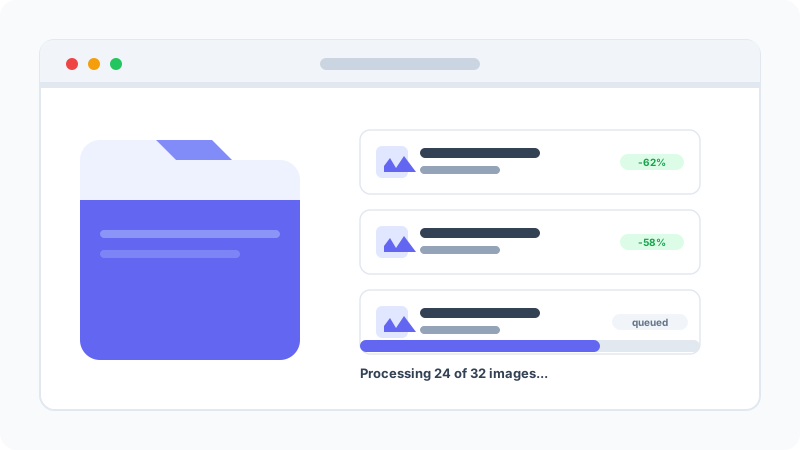
Glissez-déposez un dossier de plus de 30 images sur le compresseur. L'outil met chaque fichier en file et les traite en parallèle, en affichant la taille originale, la nouvelle taille et les économies réalisées pour chacun. Une fois terminé, téléchargez le tout dans une seule archive ZIP en conservant les noms de fichiers originaux.

Tableau de bord de compression d'images par lot

Comparez avant et après

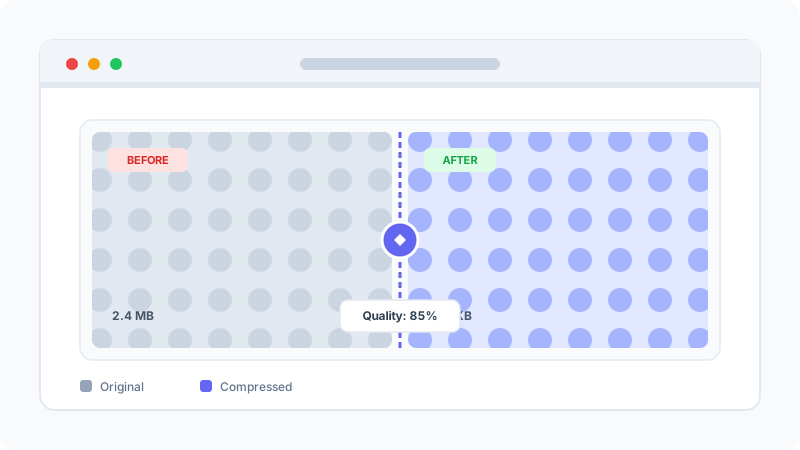
Cliquez sur n'importe quelle vignette pour ouvrir un aperçu en pleine résolution et comparer l'image compressée à l'original. Vous pouvez ainsi repérer facilement toute perte de qualité visible avant le téléchargement, puis ajuster le curseur de qualité vers le haut ou vers le bas selon chaque usage.

Comparaison de qualité d'image avant et après compression

Convertissez les formats en un clic

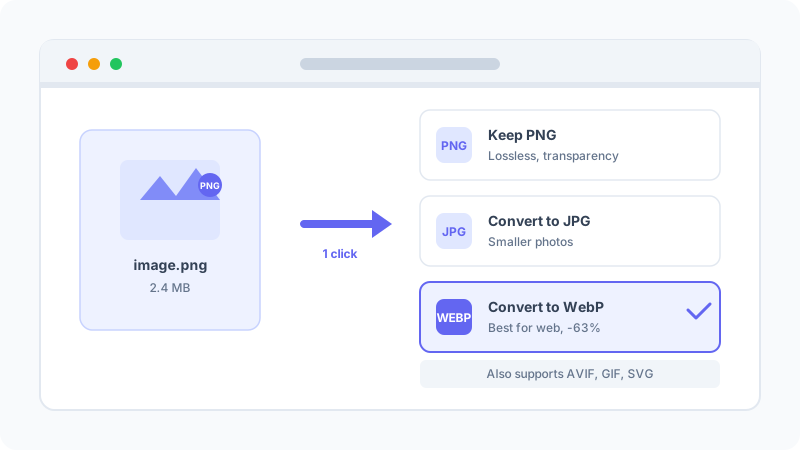
Passez du PNG au JPG ou au WebP sans quitter l'outil. Un aperçu en direct vous permet de voir l'impact de chaque format instantanément, et la comparaison de taille vous indique exactement combien vous économiserez avant de valider.

Options de conversion de format d'image

Quel format dois-je choisir ?

Choisir le bon format pour le bon type d'image est le moyen le plus efficace de réduire la taille du fichier tout en préservant la qualité. Voici une référence rapide pour les scénarios courants.

JPG — Idéal pour les photos

Utilisez JPG pour les photographies, les scènes du monde réel et les images avec des dégradés de couleurs complexes, des ombres douces ou de nombreux détails fins. JPG prend en charge jusqu'à 16,7 millions de couleurs et utilise la compression DCT avec perte, atteignant des ratios de compression de 10:1 avec une perte de qualité visible minimale. JPG ne prend pas en charge la transparence.

PNG — Idéal pour les graphiques

Utilisez PNG pour les logos, les icônes, les captures d'écran, les illustrations et toute image qui nécessite des bords nets, des couleurs unies ou de la transparence. PNG utilise la compression deflate sans perte et prend en charge les profondeurs de couleur 1 bit, 8 bits et 24 bits plus un canal alpha. Avec la quantification, les PNG peuvent réduire de 60-80 % sans différence visible.

WebP — Idéal pour le web

Utilisez WebP pour les sites web et applications modernes. WebP prend en charge à la fois la compression avec perte et sans perte, la transparence alpha et l'animation, et produit généralement des fichiers 25-35 % plus petits que les JPG et PNG équivalents. Tous les principaux navigateurs (Chrome, Edge, Firefox, Safari) prennent en charge WebP depuis 2020.

AVIF — Quand vous avez besoin du plus petit fichier possible

AVIF est le format d'image grand public le plus récent, offrant une compression 50 % meilleure que JPG. Il est pris en charge dans Chrome, Firefox et Safari 16+. Utilisez AVIF lorsque vous avez besoin de la taille de fichier absolument la plus petite et que vous pouvez accepter un encodage légèrement plus lent. Notez que certains navigateurs et éditeurs d'images plus anciens ne peuvent toujours pas ouvrir AVIF.

GIF — Idéal pour les courtes animations

GIF est limité à 256 couleurs et utilise la compression LZW, ce qui le rend inefficace pour les photos mais acceptable pour les animations courtes en boucle avec des couleurs unies. Pour la plupart des cas d'utilisation modernes, convertir GIF en WebP ou MP4 produit des fichiers considérablement plus petits avec une meilleure qualité visuelle.

SVG — Idéal pour les graphiques vectoriels

SVG est un format vectoriel qui se redimensionne sans perte de qualité et produit généralement des fichiers très petits pour les logos, les icônes et les illustrations simples. SVG ne fonctionne pas pour les photographies. Si votre image est un vecteur, conservez-la en SVG — la rasteriser en PNG ou JPG ne fera que l'agrandir et en diminuer la qualité.

Frequently asked questions

Quick answers to common questions about image compression.

General

Mon image paraîtra-t-elle floue après la compression ?
Not with the default settings. PNG quantization is designed to be visually lossless, and JPG/WebP quality above 75-85% typically produces a sharp image with minimal visible artifacts.
Mes fichiers sont-ils téléversés vers votre serveur ?
Non. La compression se fait entièrement dans votre navigateur en utilisant JavaScript et WebAssembly. Vos images ne quittent jamais votre appareil.
Y a-t-il une limite de taille de fichier ou de lot ?
Il n'y a aucune limite imposée par le serveur. La limite pratique est la mémoire de votre appareil. La plupart des ordinateurs portables modernes gèrent confortablement 30-50 images de 5-10 Mo chacune.

Formats

Quelle est la différence entre PNG, JPG et WebP ?
PNG is lossless and supports transparency, best for graphics. JPG is lossy and best for photos. WebP supports both modes and is typically 25-35% smaller.
Puis-je convertir entre les formats ?
Yes. After loading an image, choose the output format. Converting PNG to WebP often saves 30-50% with no visible quality loss.
Quel est le meilleur paramètre de qualité pour les images web ?
For JPG and WebP, 75-85 is the sweet spot. For PNG, 128-256 colors is enough for most graphics.

Confidentialité et utilisation

La compression supprimera-t-elle les métadonnées EXIF de mes photos ?
By default essential EXIF data is preserved. You can optionally strip all metadata in the advanced settings for a smaller file and extra privacy.
Puis-je utiliser cet outil pour des projets commerciaux ?
Oui. L'outil est gratuit pour un usage personnel et commercial, sans filigrane, attribution ni limites d'utilisation. Vous conservez la pleine propriété de vos images.
En quoi est-ce différent de TinyPNG, Squoosh ou ImageOptim ?
TinyPNG uploads files to a server. Squoosh is local but single-image. ImageOptim is Mac-only. Our tool combines local privacy with batch workflow and format conversion in one interface.

Votre confidentialité est notre priorité

Cet outil fonctionne entièrement dans votre navigateur. Vos fichiers ne sont ni téléversés, ni stockés, ni analysés.

  • Nous ne téléversons, ne stockons ni n'analysons vos fichiers.
  • Tout ce que vous traitez reste sur votre appareil.
  • Il n'y a pas de traitement côté serveur, ni de stockage cloud, ni d'analyse.

Même si votre connexion internet tombe, vos fichiers restent en sécurité.

Vous pourriez aussi aimer

Guides utiles

Publicité