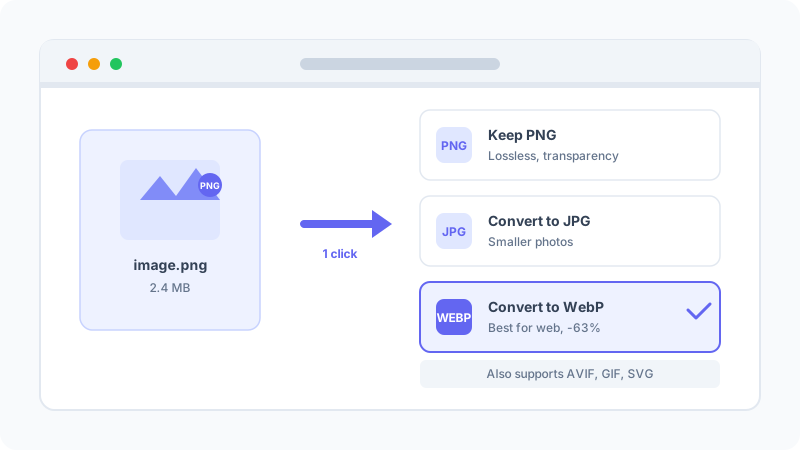
Kompresor Gambar

Kurangi ukuran file gambar hingga 80% tanpa kehilangan kualitas. Kuantisasi PNG cerdas (seperti TinyPNG), optimisasi JPG, dan konversi WebP. Gratis, pribadi, dan berjalan secara lokal.

Iklan

Kompres gambar tanpa mengorbankan privasi

Kurangi ukuran file gambar hingga 80% dengan kompresi lokal berbasis browser. Tidak perlu mengunggah, tidak perlu mendaftar, tidak ada watermark.

100% pribadi
Batch & cepat
Gratis selamanya

Cara menggunakan

  1. 1

    Unggah atau lepas gambar Anda

    Klik kotak unggah untuk menelusuri file Anda, atau cukup seret dan lepas satu atau lebih gambar PNG, JPG, atau WebP ke kompresor. Pengunggahan batch didukung sepenuhnya — Anda dapat melepas seluruh folder berisi 30+ gambar sekaligus dan mereka akan diantrikan untuk diproses secara paralel.

  2. 2

    Pilih format target Anda

    Secara default alat ini menjaga format asli. Untuk mengonversi, pilih format target dari dropdown: pertahankan PNG untuk grafis dengan transparansi, beralih ke JPG untuk foto, atau konversi ke WebP untuk file modern siap web terkecil. Pilihan format berlaku untuk semua gambar dalam batch.

  3. 3

    Sesuaikan tingkat kualitas

    Gunakan slider kualitas untuk mengontrol tingkat kompresi. Untuk PNG, ini mengontrol jumlah warna yang digunakan dalam palet kuantisasi (lebih rendah = file lebih kecil, lebih tinggi = lebih banyak warna yang dipertahankan). Untuk JPG dan WebP, ini mengontrol kualitas enkoder dari 1 hingga 100. Pengaturan 75-85 adalah default yang kuat untuk sebagian besar gambar web.

  4. 4

    Tinjau penghematan ukuran

    Antarmuka menampilkan pratinjau langsung dari setiap gambar beserta ukuran aslinya, ukuran terkompresi baru, dan persentase yang dihemat. Anda dapat membandingkan versi terkompresi dengan aslinya pada resolusi penuh dengan mengklik thumbnail pratinjau, sehingga memudahkan untuk melihat kehilangan kualitas visual apa pun sebelum mengunduh.

  5. 5

    Unduh file individual atau arsip ZIP

    Klik tombol unduh di samping gambar mana pun untuk menyimpan hanya file tersebut, atau klik 'Unduh semua' untuk menerima satu arsip ZIP yang berisi setiap gambar yang dikompresi. ZIP ini mempertahankan nama file asli Anda dan menambahkan akhiran yang menunjukkan format dan tingkat kualitas baru, sehingga Anda dapat dengan mudah melacak versi mana yang mana.

Mengapa Mengoptimalkan Gambar Anda?

Ukuran gambar adalah kontributor terbesar tunggal untuk ukuran halaman di web modern. Mengompresi gambar sebelum mengunggahnya ke situs web, aplikasi, atau listing toko Anda adalah cara termurah dan tercepat untuk meningkatkan kinerja, peringkat pencarian, dan konversi.

Pribadi & Aman Secara Desain

Foto Anda tidak pernah meninggalkan perangkat Anda. Semua kompresi terjadi secara lokal di browser Anda menggunakan JavaScript dan WebAssembly. Tidak ada endpoint unggahan, tidak ada penyimpanan sisi server, dan tidak ada analitik pada file Anda. Aman untuk dokumen rahasia, pemindaian medis, kartu identitas, dan pekerjaan desain proprietari.
Mesin WebAssembly Super Cepat

Didukung oleh algoritma WebAssembly canggih (UPNG untuk kuantisasi PNG, Pako untuk kompresi deflate, dan enkoder WebP native browser). Ini memberikan kecepatan kompresi mendekati native — biasanya 3-5x lebih cepat daripada implementasi JavaScript-only yang setara, dan kompetitif dengan alat desktop seperti ImageOptim.

Pemrosesan Batch & Ekspor ZIP

Seret dan lepas seluruh folder gambar. Tinjau penghematan ukuran untuk setiap file secara individual, lalu unduh semuanya dalam satu arsip ZIP. Sempurna untuk menyiapkan batch foto produk, tangkapan layar app store, atau gambar blog dalam satu proses yang konsisten, bukan memprosesnya satu per satu.

Konversi Format Cerdas

Konversi antara PNG, JPG, dan WebP dengan satu klik. Alat ini secara otomatis memilih strategi pengodean terbaik untuk setiap format — kuantisasi lossy untuk PNG, kompresi berbasis DCT untuk JPG, dan predictive coding VP8/VP9 untuk WebP. Pratinjau langsung memungkinkan Anda memverifikasi kualitas visual sebelum melakukan konversi.

Visually Lossless Secara Default

Pengaturan kualitas default disesuaikan untuk menghasilkan file yang terlihat identik dengan aslinya pada tampilan tipikal, sambil tetap memotong ukuran sebesar 60-80%. Untuk layar retina dan 4K, Anda dapat menaikkan kualitas tanpa pembengkakan. Untuk thumbnail dan pratinjau, turunkan kualitas dan kurangi file hingga 90%+.

Tanpa Pendaftaran, Tanpa Watermark, Tanpa Batasan

Tidak ada akun yang harus dibuat, tidak ada masa uji coba, tidak ada langganan, dan tidak ada watermark pada output Anda. Gunakan alat ini sesering yang Anda butuhkan, pada sebanyak mungkin gambar yang Anda inginkan. Alat ini berfungsi offline setelah halaman dimuat, dan tidak ada cookie atau tracking pixel yang ditempatkan di perangkat Anda.

Iklan

Sempurna untuk

Cara umum tim dan kreator menggunakan kompresor gambar kami.

Kompresi foto produk e-commerce

Foto produk

Perkecil galeri e-commerce agar halaman memuat lebih cepat tanpa kehilangan detail.

Kompresi tangkapan layar App Store

Tangkapan layar aplikasi

Siapkan tangkapan layar App Store dan Play Store yang memenuhi batasan ukuran.

Kompresi gambar hero blog

Gambar blog

Kompresi gambar hero dan thumbnail untuk Core Web Vitals yang lebih baik.

Kompresi aset desain

Aset desain

Optimalkan mockup, ikon, dan grafis sosial sebelum diserahkan.

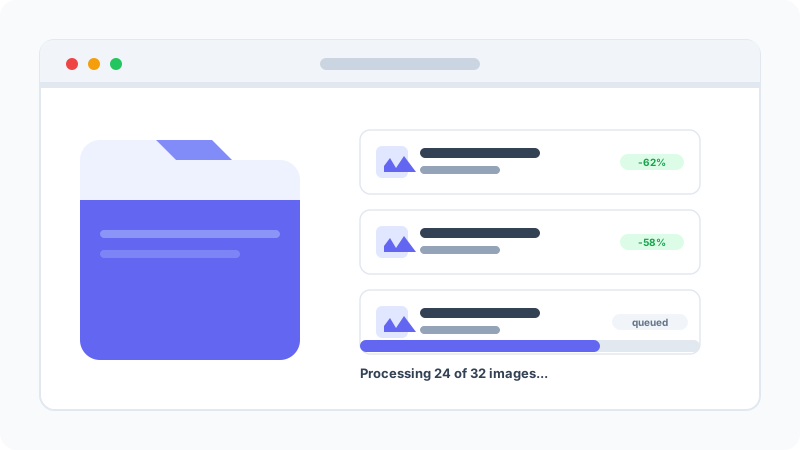
Proses batch seluruh folder

Seret folder berisi 30+ gambar ke kompresor. Alat ini mengantri setiap file dan memprosesnya secara paralel, menampilkan ukuran asli, ukuran baru, dan penghematan untuk masing-masing. Setelah selesai, unduh semuanya sebagai satu arsip ZIP dengan nama file asli yang dipertahankan.

Dasbor kompresi gambar batch

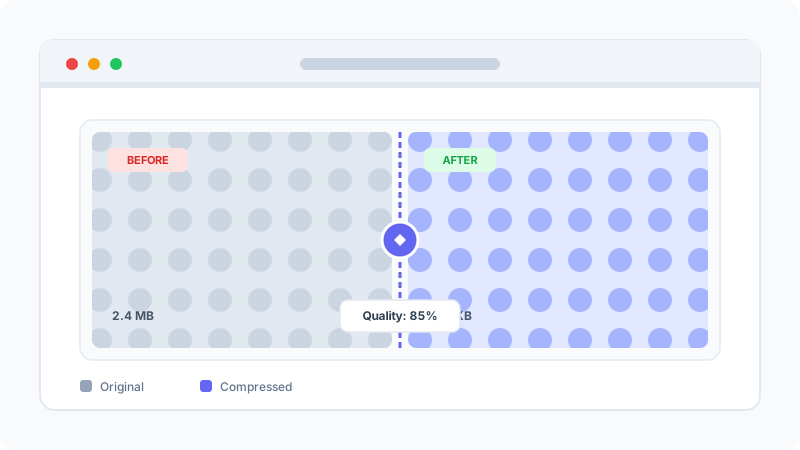
Bandingkan sebelum & sesudah

Klik thumbnail apa saja untuk membuka pratinjau resolusi penuh dan membandingkan gambar terkompresi dengan aslinya. Ini memudahkan untuk melihat kehilangan kualitas visual apa pun sebelum mengunduh, sehingga Anda dapat menaikkan atau menurunkan slider kualitas untuk setiap kasus penggunaan.

Perbandingan kualitas gambar sebelum dan sesudah

Konversi format dalam satu klik

Beralih antara PNG, JPG, dan WebP tanpa meninggalkan alat. Pratinjau langsung memungkinkan Anda melihat dampak setiap format secara instan, dan perbandingan ukuran memberi tahu Anda persis berapa banyak yang akan dihemat sebelum Anda memutuskan.

Opsi konversi format gambar

Format Mana yang Harus Saya Pilih?

Memilih format yang tepat untuk jenis gambar yang tepat adalah cara paling efektif untuk mengurangi ukuran file sambil mempertahankan kualitas. Berikut adalah referensi cepat untuk skenario umum.

JPG — Terbaik untuk Foto

Gunakan JPG untuk foto, pemandangan dunia nyata, dan gambar dengan gradien warna kompleks, bayangan lembut, atau banyak detail halus. JPG mendukung hingga 16,7 juta warna dan menggunakan kompresi DCT lossy, mencapai rasio kompresi 10:1 dengan kehilangan kualitas visual minimal. JPG tidak mendukung transparansi.

PNG — Terbaik untuk Grafis

Gunakan PNG untuk logo, ikon, tangkapan layar, ilustrasi, dan gambar apa pun yang membutuhkan tepi tajam, warna datar, atau transparansi. PNG menggunakan kompresi deflate lossless dan mendukung kedalaman warna 1-bit, 8-bit, dan 24-bit ditambah saluran alfa. Dengan kuantisasi, PNG dapat menyusut sebesar 60-80% tanpa perbedaan visual.

WebP — Terbaik untuk Web

Gunakan WebP untuk situs web dan aplikasi modern. WebP mendukung kompresi lossy dan lossless, transparansi alfa, dan animasi, serta biasanya menghasilkan file 25-35% lebih kecil dari JPG dan PNG yang setara. Semua browser utama (Chrome, Edge, Firefox, Safari) telah mendukung WebP sejak 2020.

AVIF — Saat Anda Membutuhkan File Sekecil Mungkin

AVIF adalah format gambar mainstream terbaru, menawarkan kompresi 50% lebih baik daripada JPG. Didukung di Chrome, Firefox, dan Safari 16+. Gunakan AVIF saat Anda membutuhkan ukuran file sekecil mungkin dan dapat menerima pengodean yang sedikit lebih lambat. Perhatikan bahwa beberapa browser dan editor gambar lama masih belum dapat membuka AVIF.

GIF — Terbaik untuk Animasi Pendek

GIF terbatas pada 256 warna dan menggunakan kompresi LZW, membuatnya tidak efisien untuk foto tetapi dapat diterima untuk animasi pendek yang berulang dengan warna datar. Untuk sebagian besar kasus penggunaan modern, mengonversi GIF ke WebP atau MP4 menghasilkan file yang jauh lebih kecil dengan kualitas visual yang lebih baik.

SVG — Terbaik untuk Grafis Vektor

SVG adalah format vektor yang berskala tanpa kehilangan kualitas dan biasanya menghasilkan file yang sangat kecil untuk logo, ikon, dan ilustrasi sederhana. SVG tidak berfungsi untuk foto. Jika gambar Anda adalah vektor, pertahankan sebagai SVG — merasterisasi ke PNG atau JPG hanya akan membuatnya lebih besar dan lebih rendah kualitasnya.

Pertanyaan yang sering diajukan

Jawaban cepat untuk pertanyaan umum tentang kompresi gambar.

Umum

Apakah gambar saya akan terlihat buram setelah kompresi?
Not with the default settings. PNG quantization is designed to be visually lossless, and JPG/WebP quality above 75-85% typically produces a sharp image with minimal visible artifacts.
Apakah file saya diunggah ke server Anda?
Tidak. Kompresi terjadi sepenuhnya di browser Anda menggunakan JavaScript dan WebAssembly. Gambar Anda tidak pernah meninggalkan perangkat Anda.
Apakah ada batasan ukuran file atau batasan batch?
Tidak ada batasan yang diberlakukan oleh server. Batasan praktis adalah memori perangkat Anda. Sebagian besar laptop modern menangani 30-50 gambar beresolusi tinggi dengan nyaman.

Formats

What is the difference between PNG, JPG, and WebP?
PNG is lossless and supports transparency, best for graphics. JPG is lossy and best for photos. WebP supports both modes and is typically 25-35% smaller.
Bisakah saya mengonversi antar format?
Yes. After loading an image, choose the output format. Converting PNG to WebP often saves 30-50% with no visible quality loss.
Apa pengaturan kualitas terbaik untuk gambar web?
For JPG and WebP, 75-85 is the sweet spot. For PNG, 128-256 colors is enough for most graphics.

Privasi & Penggunaan

Apakah kompresi akan menghapus metadata EXIF dari foto saya?
By default essential EXIF data is preserved. You can optionally strip all metadata in the advanced settings for a smaller file and extra privacy.
Bisakah saya menggunakan alat ini untuk proyek komersial?
Ya. Alat ini gratis untuk penggunaan pribadi dan komersial tanpa watermark, atribusi, atau batasan penggunaan.
Bagaimana ini berbeda dari TinyPNG, Squoosh, atau ImageOptim?
TinyPNG uploads files to a server. Squoosh is local but single-image. ImageOptim is Mac-only. Our tool combines local privacy with batch workflow and format conversion in one interface.

Privasi Anda Adalah Prioritas Kami

Alat ini berjalan sepenuhnya di browser Anda. File Anda tidak diunggah, disimpan, atau dianalisis.

  • Kami tidak mengunggah, menyimpan, atau menganalisis file Anda.
  • Semua yang Anda proses tetap di perangkat Anda.
  • Tidak ada pemrosesan sisi server, penyimpanan cloud, atau analisis.

Bahkan jika koneksi internet Anda terputus, file Anda tetap aman.

Anda mungkin juga suka

Panduan terkait

Iklan