Bildkompressor

Reduzieren Sie die Bilddateigröße um bis zu 80 % ohne Qualitätsverlust. Intelligente PNG-Quantifizierung (wie TinyPNG), JPG-Optimierung und WebP-Konvertierung. Kostenlos, privat und lokal ausgeführt.

Anzeige

Bilder komprimieren, ohne Privatsphäre zu opfern

Reduzieren Sie Bilddateigrößen um bis zu 80 % mit lokaler, browserbasierter Komprimierung. Kein Upload, keine Anmeldung, keine Wasserzeichen.

100 % privat
Schnell im Stapel
Kostenlos für immer

So geht's

  1. 1

    Bilder hochladen oder hineinziehen

    Klicken Sie auf das Upload-Feld, um Ihre Dateien zu durchsuchen, oder ziehen Sie ein oder mehrere PNG-, JPG- oder WebP-Bilder per Drag & Drop auf den Kompressor. Stapel-Uploads werden vollständig unterstützt — Sie können einen ganzen Ordner mit 30+ Bildern gleichzeitig hineinziehen, und sie werden parallel zur Verarbeitung gereiht.

  2. 2

    Zielformat wählen

    Standardmäßig behält das Tool das Originalformat bei. Für eine Konvertierung wählen Sie ein Zielformat aus dem Dropdown-Menü: Behalten Sie PNG für Grafiken mit Transparenz, wechseln Sie zu JPG für Fotos, oder konvertieren Sie zu WebP für die kleinsten modernen web-tauglichen Dateien. Die Formatauswahl gilt für alle Bilder im Stapel.

  3. 3

    Qualitätsstufe anpassen

    Verwenden Sie den Qualitätsregler, um die Komprimierungsstufe zu steuern. Bei PNGs steuert dies die Anzahl der Farben in der quantisierten Palette (niedriger = kleinere Datei, höher = mehr erhaltene Farben). Bei JPGs und WebPs steuert er die Encoder-Qualität von 1 bis 100. Eine Einstellung von 75-85 ist ein solider Standardwert für die meisten Web-Bilder.

  4. 4

    Größeneinsparungen prüfen

    Die Oberfläche zeigt eine Live-Vorschau jedes Bildes zusammen mit seiner Originalgröße, der neuen komprimierten Größe und dem Prozentsatz der Einsparung. Sie können die komprimierte Version mit dem Original in voller Auflösung vergleichen, indem Sie auf das Vorschaubild klicken — so lassen sich sichtbare Qualitätsverluste vor dem Download leicht erkennen.

  5. 5

    Einzeldateien oder ZIP-Archiv herunterladen

    Klicken Sie auf die Download-Schaltfläche neben einem Bild, um nur diese Datei zu speichern, oder klicken Sie auf »Alle herunterladen«, um ein einzelnes ZIP-Archiv zu erhalten, das jedes komprimierte Bild enthält. Das ZIP bewahrt Ihre ursprünglichen Dateinamen und fügt ein Suffix hinzu, das das neue Format und die Qualitätsstufe angibt, sodass Sie leicht nachverfolgen können, welche Version welche ist.

Warum sollten Sie Ihre Bilder optimieren?

Das Bildgewicht ist der größte einzelne Faktor für die Seitengröße im modernen Web. Das Komprimieren von Bildern vor dem Hochladen auf Ihre Website, App oder Store-Eintrag ist der günstigste und schnellste Weg, um Performance, Suchranking und Conversion zu verbessern.

Privat und sicher per Design

Ihre Fotos verlassen niemals Ihr Gerät. Die gesamte Komprimierung erfolgt lokal in Ihrem Browser unter Verwendung von JavaScript und WebAssembly. Es gibt keinen Upload-Endpunkt, keine serverseitige Speicherung und keine Analyse Ihrer Dateien. Sicher für vertrauliche Dokumente, medizinische Scans, Ausweise und proprietäre Designarbeiten.
Blitzschnelle WebAssembly-Engine

Angetrieben von fortschrittlichen WebAssembly-Algorithmen (UPNG für PNG-Quantifizierung, Pako für Deflate-Komprimierung und den nativen WebP-Encoder des Browsers). Dies liefert nahezu native Komprimierungsgeschwindigkeiten — typischerweise 3-5x schneller als vergleichbare reine JavaScript-Implementierungen und konkurrenzfähig mit Desktop-Tools wie ImageOptim.

Stapelverarbeitung und ZIP-Export

Ziehen Sie einen ganzen Ordner voller Bilder per Drag & Drop hinein. Prüfen Sie die Größeneinsparungen für jede Datei einzeln und laden Sie dann alles in einem einzigen ZIP-Archiv herunter. Perfekt, um einen Stapel Produktfotos, App-Store-Screenshots oder Blog-Bilder in einem einheitlichen Durchgang vorzubereiten, statt sie einzeln zu verarbeiten.

Intelligente Formatkonvertierung

Konvertieren Sie mit einem einzigen Klick zwischen PNG, JPG und WebP. Das Tool wählt automatisch die beste Codierungsstrategie für jedes Format — verlustbehaftete Quantifizierung für PNG, DCT-basierte Komprimierung für JPG und VP8/VP9-prädiktive Codierung für WebP. Die Live-Vorschau ermöglicht es Ihnen, die visuelle Qualität vor dem endgültigen Durchführen zu überprüfen.

Standardmäßig visuell verlustfrei

Die Standard-Qualitätseinstellungen sind darauf abgestimmt, Dateien zu erzeugen, die auf typischen Displayss identisch mit dem Original aussehen, und dabei die Größe um 60-80 % reduzieren. Für Retina- und 4K-Displays können Sie die Qualität höher stellen, ohne dass die Datei unnötig anwächst. Für Vorschaubildchen können Sie die Qualität niedriger ansetzen und die Dateien um 90 %+ verkleinern.

Keine Registrierung, kein Wasserzeichen, keine Limits

Es gibt kein Konto, das erstellt werden muss, keine Testphase, kein Abonnement und kein Wasserzeichen auf Ihrem Output. Nutzen Sie das Tool so oft Sie möchten, bei so vielen Bildern wie Sie wollen. Es funktioniert offline, sobald die Seite geladen ist, und es werden keine Cookies oder Tracking-Pixel auf Ihrem Gerät platziert.

Anzeige

Perfekt für

Gängige Anwendungsfälle für Teams und Creator mit unserem Bildkompressor.

Komprimierung von E-Commerce-Produktfotos

Produktfotos

Verkleinern Sie E-Commerce-Galerien, damit Seiten schneller laden, ohne Details zu verlieren.

Komprimierung von App-Store-Screenshots

App-Screenshots

Bereiten Sie App-Store- und Play-Store-Screenshots vor, die Größenlimits einhalten.

Komprimierung von Blog-Hero-Bildern

Blog-Bilder

Komprimieren Sie Hero-Bilder und Thumbnails für bessere Core Web Vitals.

Komprimierung von Design-Assets

Design-Assets

Optimieren Sie Mockups, Icons und Social-Media-Grafiken vor der Übergabe.

Ganze Ordner im Stapel verarbeiten

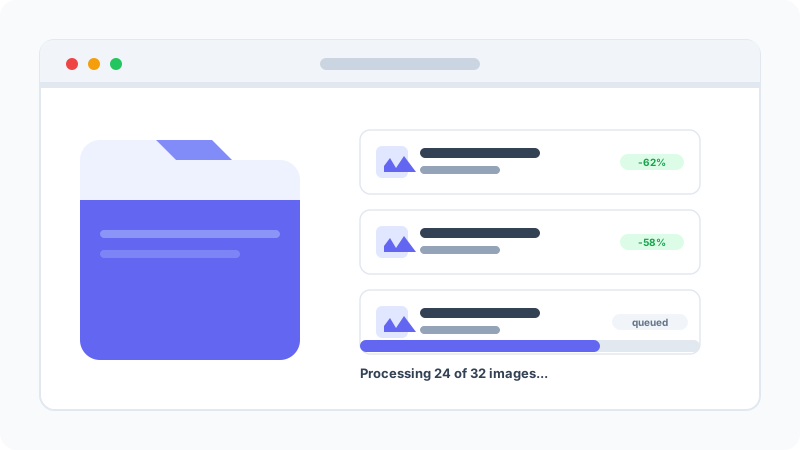
Ziehen Sie einen Ordner mit 30+ Bildern auf den Kompressor. Das Tool reiht jede Datei ein und verarbeitet sie parallel, zeigt Originalgröße, neue Größe und Einsparung für jede Datei an. Laden Sie anschließend alles als ein einziges ZIP-Archiv mit den Originaldateinamen herunter.

Dashboard zur Stapelbildkomprimierung

Vorher und nachher vergleichen

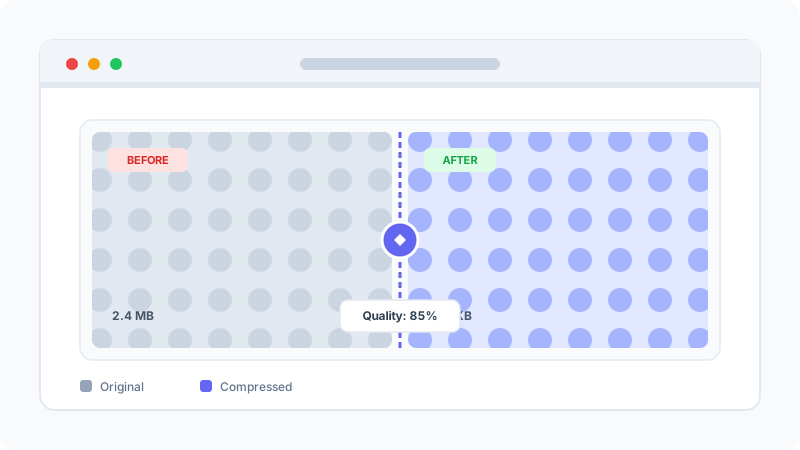
Klicken Sie auf eine Vorschau, um eine Vollbildvorschau zu öffnen und das komprimierte Bild mit dem Original zu vergleichen. So erkennen Sie schnell sichtbare Qualitätsverluste vor dem Download und können die Qualitätsstufe je nach Anwendungsfall nach oben oder unten anpassen.

Vergleich der Bildqualität vor und nach der Komprimierung

Formate mit einem Klick umwandeln

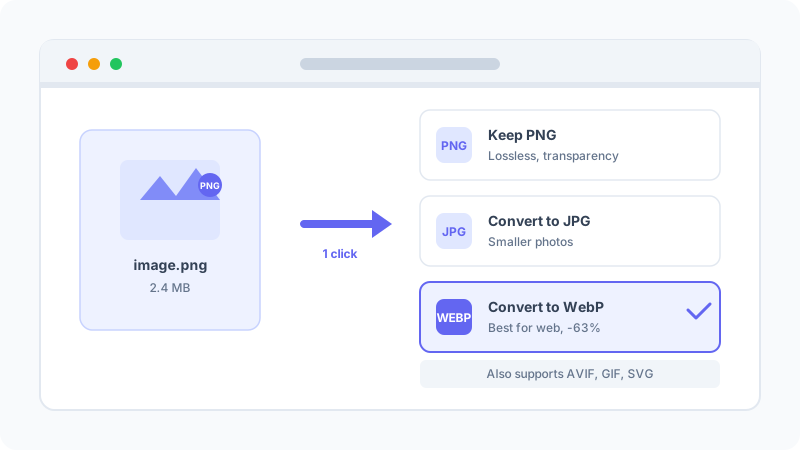
Wechseln Sie zwischen PNG, JPG und WebP, ohne das Tool zu verlassen. Die Live-Vorschau zeigt sofort die Auswirkungen jedes Formats, und der Größenvergleich verrät Ihnen genau, wie viel Sie sparen, bevor Sie die Umwandlung bestätigen.

Optionen zur Bildformatumwandlung

Welches Format sollte ich wählen?

Das richtige Format für die richtige Art von Bild zu wählen, ist der effektivste Weg, um die Dateigröße zu reduzieren und dabei die Qualität zu erhalten. Hier ist eine Kurzübersicht für gängige Szenarien.

JPG — Am besten für Fotos

Verwenden Sie JPG für Fotografien, realweltliche Szenen und Bilder mit komplexen Farbverläufen, weichen Schatten oder vielen feinen Details. JPG unterstützt bis zu 16,7 Millionen Farben und verwendet verlustbehaftete DCT-Komprimierung, die Kompressionsverhältnisse von 10:1 mit minimal sichtbarem Qualitätsverlust erreicht. JPG unterstützt keine Transparenz.

PNG — Am besten für Grafiken

Verwenden Sie PNG für Logos, Icons, Screenshots, Illustrationen und alle Bilder, die scharfe Kanten, flache Farben oder Transparenz erfordern. PNG verwendet verlustfreie Deflate-Komprimierung und unterstützt 1-Bit-, 8-Bit- und 24-Bit-Farbtiefen plus einen Alpha-Kanal. Mit Quantifizierung können PNGs um 60-80 % schrumpfen, ohne sichtbaren Unterschied.

WebP — Am besten fürs Web

Verwenden Sie WebP für moderne Websites und Apps. WebP unterstützt sowohl verlustbehaftete als auch verlustfreie Komprimierung, Alpha-Transparenz und Animation und erzeugt typischerweise Dateien, die 25-35 % kleiner sind als vergleichbare JPGs und PNGs. Alle gängigen Browser (Chrome, Edge, Firefox, Safari) unterstützen WebP seit 2020.

AVIF — Wenn Sie die kleinstmögliche Datei benötigen

AVIF ist das neueste Mainstream-Bildformat und bietet eine um 50 % bessere Komprimierung als JPG. Es wird in Chrome, Firefox und Safari 16+ unterstützt. Verwenden Sie AVIF, wenn Sie die absolut kleinste Dateigröße benötigen und eine etwas langsamere Codierung in Kauf nehmen können. Beachten Sie, dass einige ältere Browser und Bild-Editoren AVIF noch nicht öffnen können.

GIF — Am besten für kurze Animationen

GIF ist auf 256 Farben begrenzt und verwendet LZW-Komprimierung, was es für Fotos ineffizient, aber für kurze, schleifenartige Animationen mit flachen Farben akzeptabel macht. Für die meisten modernen Anwendungsfälle erzeugt die Konvertierung von GIF zu WebP oder MP4 drastisch kleinere Dateien mit besserer visueller Qualität.

SVG — Am besten für Vektorgrafiken

SVG ist ein Vektorformat, das ohne Qualitätsverlust skaliert und typischerweise sehr kleine Dateien für Logos, Icons und einfache Illustrationen erzeugt. SVG funktioniert nicht für Fotografien. Wenn Ihr Bild ein Vektor ist, behalten Sie es als SVG — die Rasterung zu PNG oder JPG macht es nur größer und qualitativ schlechter.

Häufig gestellte Fragen

Schnelle Antworten auf häufige Fragen zur Bildkomprimierung.

Allgemein

Werden meine Bilder nach der Komprimierung unscharf?
Nein, mit den Standardeinstellungen nicht. Die PNG-Quantifizierung ist darauf ausgelegt, visuell verlustfrei zu sein, und JPG/WebP mit einer Qualität über 75-85 % liefert in der Regel ein scharfes Bild mit minimal sichtbaren Artefakten.
Werden meine Dateien auf Ihren Server hochgeladen?
Nein. Die Komprimierung erfolgt vollständig in Ihrem Browser mit JavaScript und WebAssembly. Ihre Bilder verlassen niemals Ihr Gerät.
Gibt es eine Dateigrößen- oder Stapelverarbeitungsbegrenzung?
Es gibt kein serverseitiges Limit. Die praktische Grenze ist der Speicher Ihres Geräts. Die meisten modernen Laptops verarbeiten problemlos 30-50 Bilder à 5-10 MB.

Formate

Was ist der Unterschied zwischen PNG, JPG und WebP?
PNG ist verlustfrei und unterstützt Transparenz, ideal für Grafiken. JPG ist verlustbehaftet und am besten für Fotos geeignet. WebP unterstützt beide Modi und ist typischerweise 25-35 % kleiner.
Kann ich zwischen Formaten konvertieren?
Ja. Nach dem Laden eines Bildes können Sie das Ausgabeformat wählen. Die Konvertierung von PNG zu WebP spart oft 30-50 % ohne sichtbaren Qualitätsverlust.
Was ist die beste Qualitätseinstellung für Web-Bilder?
Für JPG und WebP ist 75-85 der optimale Bereich. Für PNG genügen 128-256 Farben für die meisten Grafiken.

Datenschutz & Nutzung

Entfernt die Komprimierung die EXIF-Metadaten meiner Fotos?
Standardmäßig werden wesentliche EXIF-Daten beibehalten. Sie können optional alle Metadaten in den erweiterten Einstellungen entfernen, um eine kleinere Datei und mehr Privatsphäre zu erreichen.
Kann ich dieses Tool für kommerzielle Projekte verwenden?
Ja. Das Tool ist kostenlos für persönliche und kommerzielle Nutzung, ohne Wasserzeichen, ohne Namensnennung und ohne Nutzungslimits. Sie behalten die volle Eigentümerschaft an Ihren Bildern.
Worin unterscheidet sich dieses Tool von TinyPNG, Squoosh oder ImageOptim?
TinyPNG lädt Dateien auf einen Server hoch. Squoosh ist lokal, aber auf Einzelbilder beschränkt. ImageOptim ist nur für Mac verfügbar. Unser Tool kombiniert lokale Privatsphäre mit Stapelverarbeitung und Formatkonvertierung in einer Oberfläche.

Ihre Privatsphäre ist unsere Priorität

Dieses Tool läuft vollständig in Ihrem Browser. Ihre Dateien werden nicht hochgeladen, gespeichert oder analysiert.

  • Wir laden Ihre Dateien nicht hoch, speichern oder analysieren sie.
  • Alles, was Sie verarbeiten, bleibt auf Ihrem Gerät.
  • Es gibt keine serverseitige Verarbeitung, keinen Cloud-Speicher und keine Analyse.

Auch wenn Ihre Internetverbindung abbricht, bleiben Ihre Dateien sicher.

Das könnte Ihnen auch gefallen

Hilfreiche Anleitungen

Anzeige