設計によるプライベート&セキュア
あなたの写真はデバイスから離れません。すべての圧縮はJavaScriptとWebAssemblyを使用してブラウザ内でローカルに行われます。アップロードエンドポイント、サーバー側のストレージ、ファイルの解析はありません。機密文書、医療スキャン、IDカード、専用デザイン作業に安全です。
画質を損なうことなく、画像ファイルサイズを最大80%削減します。スマートなPNG量子化(TinyPNGのような)、JPG最適化、WebP変換。無料でプライベート、ローカルで実行されます。
ローカルなブラウザベースの圧縮で画像ファイルサイズを最大80%削減。アップロード不要、サインアップ不要、透かしなし。
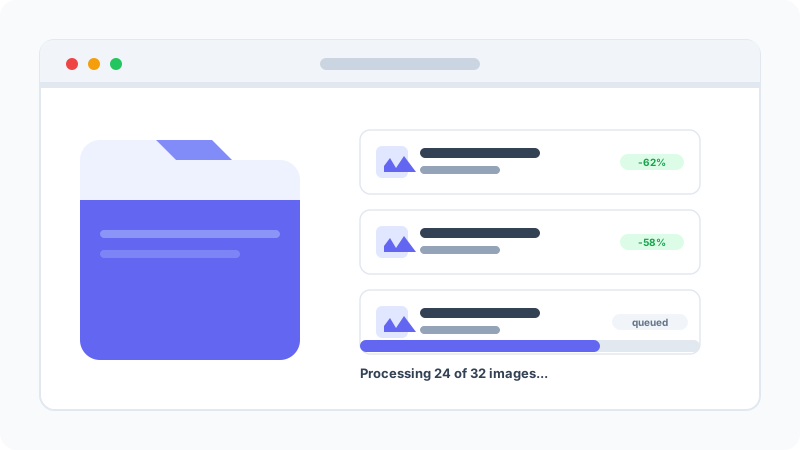
アップロードボックスをクリックしてファイルを参照するか、1つ以上のPNG、JPG、またはWebP画像をコンプレッサーにドラッグアンドドロップするだけです。バッチアップロードは完全にサポートされており、30枚以上の画像のフォルダ全体を一度にドロップすると、並列処理のためにキューに入ります。
デフォルトでは元のフォーマットが維持されます。変換するには、ドロップダウンからターゲットフォーマットを選択してください。透明度のあるグラフィックにはPNGを、写真にはJPGに、最小の最新のWeb対応ファイルにはWebPに切り替えます。フォーマットの選択はバッチ内のすべての画像に適用されます。
品質スライダーを使用して圧縮レベルを制御します。PNGの場合、これは量子化されたパレットで使用される色数を制御します(低い=より小さいファイル、高い=より多くの色を保持)。JPGとWebPの場合は1から100までのエンコーダー品質を制御します。75-85の設定はほとんどのWeb画像に対する強力なデフォルトです。
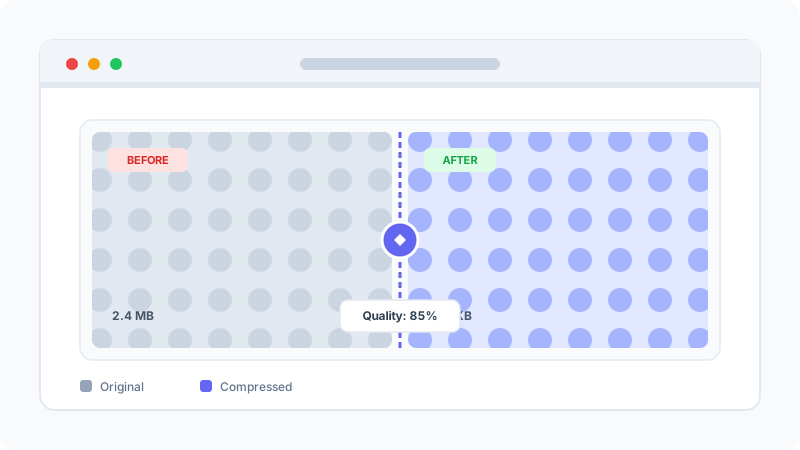
インターフェースは各画像の元のサイズ、新しい圧縮されたサイズ、削減されたパーセンテージとともにライブプレビューを表示します。プレビューサムネイルをクリックすると、フル解像度で元の画像と圧縮版を比較できます。ダウンロード前に視覚的な品質低下を簡単に見つけることができます。
任意の画像の横にあるダウンロードボタンをクリックしてそのファイルだけを保存するか、「すべてダウンロード」をクリックしてすべての圧縮画像を含む単一のZIPアーカイブを受け取ることができます。ZIPは元のファイル名を保持し、新しいフォーマットと品質レベルを示すサフィックスを追加するため、どのバージョンがどれか簡単に追跡できます。
画像の重さは、現代のWebにおけるページサイズの最大の要因です。Webサイト、アプリ、ストアリストにアップロードする前に画像を圧縮することは、パフォーマンス、検索ランキング、コンバージョンを向上させる最も安価で最速の方法です。
あなたの写真はデバイスから離れません。すべての圧縮はJavaScriptとWebAssemblyを使用してブラウザ内でローカルに行われます。アップロードエンドポイント、サーバー側のストレージ、ファイルの解析はありません。機密文書、医療スキャン、IDカード、専用デザイン作業に安全です。
高度なWebAssemblyアルゴリズム(PNG量子化用のUPNG、deflate圧縮用のPako、ブラウザのネイティブWebPエンコーダー)を搭載。これにより、ネイティブに近い圧縮速度を実現し、通常は同等のJavaScriptのみの実装より3-5倍高速で、ImageOptimのようなデスクトップツールに匹敵します。
画像のフォルダ全体をドラッグアンドドロップします。各ファイルのサイズ削減を個別に確認し、すべてを単一のZIPアーカイブでダウンロードします。商品写真、App Storeのスクリーンショット、ブログ画像のバッチを、1つずつ処理する代わりに一貫した1回のパスで準備するのに最適です。
1回のクリックでPNG、JPG、WebP間を変換します。ツールは各フォーマットに最適なエンコーディング戦略を自動的に選択します。PNGには非可逆量子化、JPGにはDCTベースの圧縮、WebPにはVP8/VP9予測コーディングを使用します。ライブプレビューで、確定する前に視覚的な品質を検証できます。
デフォルトの品質設定は、通常のディスプレイで元の画像と同じように見えるファイルを生成するよう調整されており、サイズを60-80%削減します。Retinaや4Kディスプレイ向けには、肥大化なしに品質を高く設定できます。サムネイルやプレビューには品質を下げ、ファイルサイズを90%以上縮小できます。
アカウントを作成する必要はなく、試用期間、サブスクリプション、出力の透かしはありません。必要なだけ、好きなだけの画像にツールを使用できます。ページが読み込まれるとオフラインで動作し、デバイスにCookieやトラッキングピクセルは配置されません。
チームやクリエイターが当社の画像圧縮ツールを使う一般的な方法です。
詳細を失うことなくECギャラリーを縮小し、ページ読み込みを高速化します。
サイズ制限を満たすApp StoreとPlay Storeのスクリーンショットを準備します。
Core Web Vitalsを改善するためにヒーロー画像とサムネイルを圧縮します。
ハンドオフ前にモックアップ、アイコン、ソーシャルグラフィックを最適化します。
30枚以上の画像が入ったフォルダをコンプレッサーにドラッグします。ツールはすべてのファイルをキューに入れて並列処理し、それぞれの元サイズ、新サイズ、削減率を表示します。完了後、元のファイル名を保持した単一のZIPアーカイブとしてすべてをダウンロードできます。
サムネイルをクリックしてフル解像度のプレビューを開き、圧縮画像と元の画像を比較します。これにより、ダウンロード前に見える品質低下を簡単に発見でき、各用途に合わせて品質スライダーを調整できます。
ツールを離れることなくPNG、JPG、WebPを切り替えます。ライブプレビューで各フォーマットの影響を即座に確認でき、サイズ比較で確定前にどれだけ節約できるか正確に分かります。
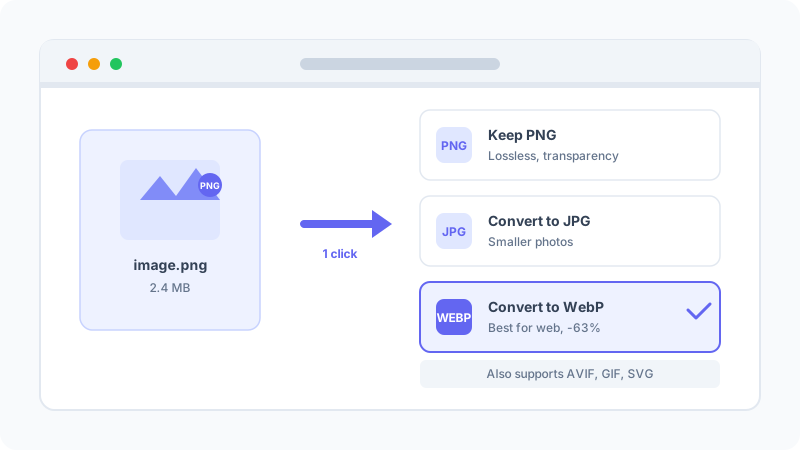
適切な種類の画像に適切なフォーマットを選ぶことは、品質を保ちながらファイルサイズを削減する最も効果的な方法です。一般的なシナリオのクイックリファレンスを以下に示します。
写真、現実のシーン、複雑な色グラデーション、柔らかい影、多くの細かいディテールを持つ画像にJPGを使用します。JPGは最大1670万色をサポートし、非可逆DCT圧縮を使用して、視覚的な品質低下を最小限に抑えながら10:1の圧縮比を実現します。JPGは透明度をサポートしていません。
ロゴ、アイコン、スクリーンショット、イラスト、シャープなエッジ、フラットな色、透明度を必要とする画像にPNGを使用します。PNGはロスレスdeflate圧縮を使用し、1ビット、8ビット、24ビットの色深度とアルファチャンネルをサポートします。量子化により、視覚的な違いなしにPNGを60-80%縮小できます。
最新のWebサイトやアプリにWebPを使用します。WebPは非可逆およびロスレス圧縮、アルファ透明度、アニメーションをサポートし、通常は同等のJPGやPNGより25-35%小さいファイルを生成します。すべての主要ブラウザ(Chrome、Edge、Firefox、Safari)は2020年からWebPをサポートしています。
AVIFはJPGより50%優れた圧縮を提供する最新の主流画像フォーマットです。Chrome、Firefox、Safari 16+でサポートされています。絶対に最小のファイルサイズが必要で、わずかに遅いエンコードを許容できる場合にAVIFを使用します。一部の古いブラウザや画像エディターはAVIFを開けないことに注意してください。
GIFは256色に制限されLZW圧縮を使用するため、写真には不効率ですが、フラットな色の短いループアニメーションには許容できます。ほとんどの最新のユースケースでは、GIFをWebPまたはMP4に変換すると、より良い視覚的品質で劇的に小さいファイルが生成されます。
SVGは品質を損なうことなくスケールするベクターフォーマットで、ロゴ、アイコン、シンプルなイラストには通常非常に小さいファイルを生成します。SVGは写真には機能しません。画像がベクターの場合、SVGのままにしてください。PNGやJPGにラスタライズすると、サイズが大きくなり品質が低下するだけです。
画像圧縮に関するよくある質問への簡単な回答。
このツールは完全にブラウザ内で実行されます。ファイルはサーバーにアップロード、保存、分析されません。
インターネット接続が切断されても、ファイルは安全です。
品質を損なうことなくWeb用の画像を最適化する方法を学びましょう。これらの実証済みの技術で、Webサイトの速度、SEOランキング、ユーザー体験を向上させます。
Webデザインにおいて.ICO形式が今も重要な理由を解説。PNGやJPG画像をマルチサイズのICOファイルに変換し、あらゆるデバイスで鮮明に表示されるファビコンを作成する手順を紹介します。
ブログやビジネスのための画像ライセンスを理解するためのシンプルなガイド。ロイヤリティフリー、ライツマネージド、パブリックドメイン、クリエイティブ・コモンズ(CC)ライセンスの違いを解説します。