PDF-Zusammenführung

Führen Sie mehrere PDF-Dateien kostenlos zu einem einzigen Dokument zusammen. Unser Tool führt PDFs sicher in Ihrem Browser zusammen. Kein Upload, keine Registrierung erforderlich. Ziehen, ablegen, neu anordnen und in Sekunden herunterladen.

Anzeige
Anzeige

PDFs zusammenführen ohne Ihre Dateien hochzuladen

Mehrere PDFs zu einem Dokument zusammenführen – direkt in Ihrem Browser. Keine Uploads, keine Anmeldung.

100% privat
Schnell & lokal
Dauerhaft kostenlos

So geht's

  1. 1

    Ihre PDF-Dateien auswählen

    Klicken Sie auf das Upload-Feld, um Ihren Computer nach PDF-Dateien zu durchsuchen, oder ziehen Sie mehrere PDFs gleichzeitig per Drag & Drop auf den Upload-Bereich. Sie können Dateien aus verschiedenen Ordnern auswählen, indem Sie Strg/Cmd gedrückt halten, während Sie klicken. Alle ausgewählten Dateien erscheinen in der Warteschlange, wo Sie ihre Namen, Seitenzahlen und Dateigrößen vor der Zusammenführung überprüfen können.

  2. 2

    Reihenfolge festlegen

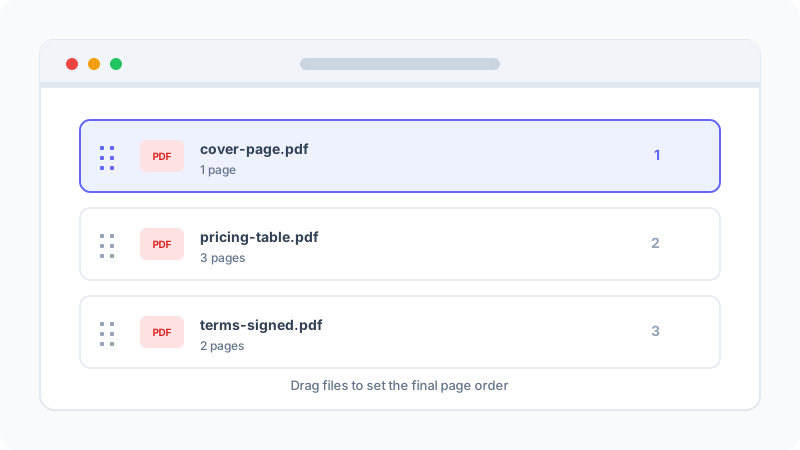
    Nach dem Upload können Sie die Dateien per Drag & Drop in der Liste anordnen, um die korrekte Reihenfolge für Ihr endgültiges Dokument festzulegen. Die oberste Datei wird Seite 1 der Ausgabe, die zweite Datei der nächste Abschnitt und so weiter. Sie können auch auf das X neben einer Datei klicken, um sie vor der Zusammenführung aus der Warteschlange zu entfernen.

  3. 3

    Auf die Schaltfläche Zusammenführen klicken

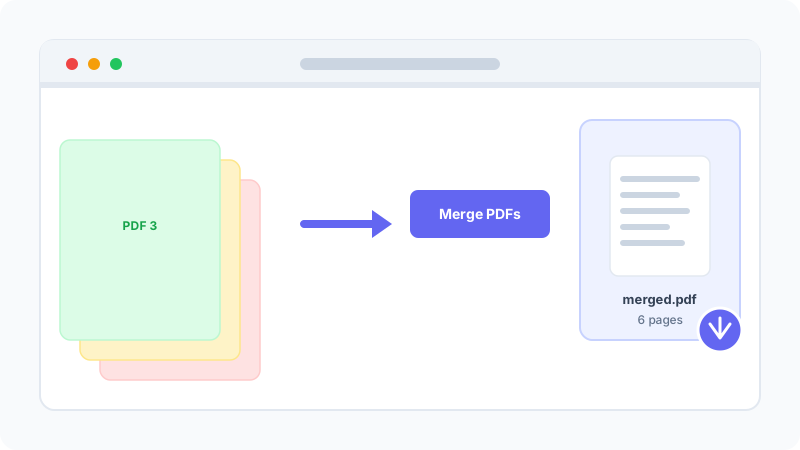
    Sobald Sie mit der Reihenfolge zufrieden sind, klicken Sie auf die große Schaltfläche PDFs zusammenführen. Das Tool verarbeitet Ihre Dateien lokal im Browser unter Verwendung der pdf-lib-Bibliothek. Abhängig von der Gesamtgröße Ihrer Dateien ist die Zusammenführung typischerweise in 2-10 Sekunden abgeschlossen. Es gibt keine Fortschrittsanzeige, da der Vorgang auf den meisten Dateien schnell genug ist, um augenblicklich zu wirken.

  4. 4

    Zusammengeführtes Ergebnis prüfen

    Nach Abschluss der Zusammenführung erscheint eine Vorschau der ersten Seiten der Ausgabe-PDF in der Oberfläche, zusammen mit der Gesamtseitenzahl und der endgültigen Dateigröße. Sie können durch die Vorschau scrollen, um zu prüfen, ob die Reihenfolge der Seiten, die Ausrichtung und der Inhalt korrekt sind, bevor Sie herunterladen.

  5. 5

    Zusammengeführte PDF herunterladen

    Klicken Sie auf die Schaltfläche Herunterladen, um die zusammengeführte PDF auf Ihrem Gerät zu speichern. Die Datei heißt standardmäßig merged-document.pdf, Sie können sie jedoch beim Download umbenennen. Die Datei wird am Standard-Download-Speicherort Ihres Browsers gespeichert (normalerweise der Ordner Downloads) und wird zu keinem Zeitpunkt auf unserem Server gespeichert.

Warum unseren PDF-Zusammenführer verwenden?

Das Zusammenführen von PDFs ist eine der häufigsten Dokumentoperationen in Business, Bildung und persönlichen Workflows. Unser Tool macht es schnell, privat und kostenlos.

Volle Privatsphäre — Dateien verlassen niemals Ihr Gerät

Anders als gehostete Dienste wie ILovePDF, SmallPDF oder Adobe Acrobat Online läuft unsere Zusammenführung vollständig in Ihrem Browser ab. Ihre Dateien werden niemals auf einen Server hochgeladen, niemals in einer Datenbank gespeichert und niemals von einer Drittanbieter-API verarbeitet. Das macht das Tool für vertrauliche Verträge, Finanzberichte, Krankenakten, Rechtsunterlagen und HR-Dokumente geeignet.
Einfach und schnell — keine Software zu installieren

Kein Download, keine Installation, keine Browser-Erweiterung. Öffnen Sie die Seite in einem modernen Browser (Chrome, Edge, Firefox, Safari) und beginnen Sie sofort mit der Zusammenführung. Die aufgeräumte Oberfläche ermöglicht Drag, Drop, Neu-Anordnung und Zusammenführung in unter 30 Sekunden für typische Dateien. Schneller als Adobe Acrobat zu starten oder zu einem Cloud-Dienst hochzuladen.

Keine Einschränkungen — Kostenlos für alle

Keine Wasserzeichen in der Ausgabe, keine Dateigrößenlimits, keine täglichen Nutzungskontingente, keine Registrierung, keine E-Mail-Verifizierung, keine Testphase. Führen Sie eine Datei oder einhundert Dateien zusammen, auf jedem Gerät, so oft Sie möchten. Das Tool wird durch nicht-aufdringliche Werbung getragen, nicht durch Paywalls oder Datenernte.

Verlustfreie Qualität — Pixelgenaue Ausgabe

Die Zusammenführung nutzt pdf-libs Zusammenführung auf Seitenebene, die die Inhalts-Streams, Schriftarten, Bilder und Metadaten jeder Seite byteweise aus den Quelldateien kopiert. Vektorgrafiken, eingebettete Schriftarten, Formularfelder und hochauflösende Bilder bleiben genau so erhalten, wie sie in den Originaldokumenten waren. Keine Neukomprimierung, kein Neucodieren, kein Qualitätsverlust.

Plattformübergreifend — Funktioniert überall

Das Tool läuft in jedem modernen Browser unter Windows, macOS, Linux, ChromeOS, iOS und Android. Keine Desktop-App zu installieren und kein Cloud-Dienst nötig. Dasselbe Tool funktioniert auf Ihrem Büro-Laptop, Heimcomputer, Tablet und Telefon — mit denselben Datenschutzgarantien und derselben Ausgabequalität.

Vor dem Durchführen neu anordnen

Hochgeladene Dateien erscheinen in einer Liste, in der Sie sie per Drag & Drop vor der Zusammenführung neu anordnen können. Sie können auch Dateien aus der Warteschlange entfernen, falls Sie versehentlich eine falsche hinzugefügt haben. Die sichtbare Reihenfolge ist exakt die Reihenfolge, in der die Seiten in der endgültigen zusammengeführten PDF erscheinen — keine Überraschungen nach dem Download.

Anzeige

Grundlagen der PDF-Zusammenführung

Was passiert beim Zusammenführen von PDFs?

Wenn Sie PDF-Dateien zusammenführen, nimmt der Merger jedes Quelldokument und kopiert dessen Seiten in der angegebenen Reihenfolge in die Ausgabedatei. Die internen Strukturen jeder PDF – Schriftarten, Bilder, Vektorpfade – werden intakt in das neue Dokument kopiert. Dies ist kein erneutes Rendern der Seiten; es ist eine exakte Kopie der Seitenobjekte.

Wichtig ist, dass dieser Prozess verlustfrei ist. Anders als beim erneuten Speichern eines JPEG oder beim Re-Encodieren eines Videos wird bei der PDF-Zusammenführung keine Datenkomprimierung angewendet. Jede Seite im zusammengeführten PDF sieht exakt so aus wie im Original. Dies gilt auch für eingebettete Schriftarten, Vektorgrafiken und Bilder – sie werden Byte für Byte kopiert.

Anzeige

Wann zusammenführen und wann Alternativen verwenden

Die Zusammenführung ist die richtige Wahl, wenn Sie mehrere PDF-Dateien haben, die Sie zu einem einzigen Dokument kombinieren möchten. Dies ist nützlich für: das Kombinieren mehrerer gescannter Dokumente in eine einzige Datei, das Zusammenführen eines Berichts mit Anhängen, das Kombinieren mehrerer Rechnungen zu einer monatlichen Zusammenfassung. Wenn Sie eine PDF in mehrere Dateien aufteilen möchten, verwenden Sie unser PDF-Aufteilungs-Tool.

Wenn Sie Bilder (JPG, PNG) in ein PDF kombinieren möchten, verwenden Sie unser Bild-zu-PDF-Tool anstelle des PDF-Mergers. Das Bild-zu-PDF-Tool konvertiert jedes Bild in eine PDF-Seite mit der richtigen Seitengröße und Ausrichtung. Der PDF-Merger ist nur für das Zusammenführen bestehender PDF-Dateien gedacht.

Tipps für die Organisation großer Zusammenführungen

Wenn Sie 20+ Dateien zusammenführen, geben Sie jeder Quelldatei einen beschreibenden Namen mit einem numerischen Präfix (01_erster.pdf, 02_zweiter.pdf), um die Reihenfolge sicherzustellen. Überprüfen Sie die Dateireihenfolge vor dem Zusammenführen sorgfältig. Der Merger verarbeitet die Dateien in der Reihenfolge, in der Sie sie hinzufügen. Bei sehr großen PDFs (100+ Seiten) kann die Verarbeitung einige Sekunden dauern, stürzt aber nicht ab.

Perfekt für

Häufige Wege, wie Profis und Teams unseren PDF-Zusammenführer nutzen.

Verkaufsangebote

Kombinieren Sie Anschreiben, Preisliste, Fallstudien und AGBs zu einem professionellen Angebots-PDF.

Rechnungspakete

Führen Sie monatliche Rechnungen und Belege zu einer einzigen Datei für Buchhaltung und Rechnungswesen zusammen.

HR-Onboarding

Stellen Sie Angebotsschreiben, NDA, Steuerformulare und Ausweis-Scans zu einem vollständigen Mitarbeiterpaket zusammen.

Rechtliche Einreichungen

Kombinieren Sie Schriftsätze, Beweismittel und Zustellungsbelege zu einem gerichtsfertigen PDF.

Drag & Drop und Neuordnung

Laden Sie Ihre PDFs hoch und ordnen Sie sie per einfachem Drag & Drop in die richtige Reihenfolge. Die von Ihnen festgelegte Reihenfolge entspricht genau der Seitenabfolge im endgültigen Dokument. Entfernen Sie fehlerhafte Dateien vor dem Zusammenführen mit einem Klick.

PDF-Dateien per Drag & Drop vor dem Zusammenführen neu anordnen

Mit einem Klick zusammenführen und herunterladen

Klicken Sie auf die Schaltfläche PDFs zusammenführen, und Ihr Browser fügt jede Seite lokal zusammen. Die Ausgabe behält die ursprünglichen Schriftarten, Bilder und Formatierungen bei und wird als einzelne Datei zum Teilen heruntergeladen.

Mehrere PDFs zu einer herunterladbaren Datei zusammenführen
Anzeige

Wann spart eine PDF-Zusammenführung Zeit?

Das Zusammenführen von PDFs ist der richtige Schritt, wenn Sie mehrere Dokumente als eine einzige, organisierte Datei senden, archivieren oder teilen möchten. Hier sind die häufigsten Szenarien, in denen unsere Nutzer zu diesem Tool greifen.

Verkaufsangebote und Kunden-Präsentationen

Kombinieren Sie eine Titelseite, Preisliste, Fallstudien, Anhänge und unterzeichnete Bedingungen zu einer sauberen PDF, bevor Sie sie an einen potenziellen Kunden senden. Ein einzelner Anhang wirkt professioneller als fünf separate Dateien und stellt sicher, dass der Empfänger sie in der beabsichtigten Reihenfolge liest.

Rechnungen und Belege

Bündeln Sie eine Rechnung, eine Leistungsbeschreibung, Liefernachweise und Spesenberichte in einem einzigen PDF-Anhang für die Buchhaltung. Eine einzelne Datei lässt sich leichter archivieren, leichter an Genehmiger weiterleiten und geht seltener in einem E-Mail-Thread verloren.

Bewerbungs- und Onboarding-Pakete

Führen Sie Formulare, Ausweis-Scans, unterzeichnete Richtlinien-Bestätigungen, Lastschrifteinrichtungen und Referenzdokumente in einer teilbaren Datei für HR- oder Verwaltungsworkflows zusammen. Neue Mitarbeiter erhalten ein einziges vollständiges Paket, statt sich durch eine E-Mail-Kette wühlen zu müssen.

Forschung und wissenschaftliche Arbeiten

Stellen Sie exportierte Berichte, Diagramme, Quell-PDFs und Ihre eigenen Notizen zu einem einzigen Dokument zusammen, um das Review, die Zitierung und die Einreichung zu erleichtern. Das Zusammenführen beseitigt die Reibung, zwischen 20 Tabs zu wechseln, während Sie eine Literaturübersicht oder einen Förderantrag schreiben.

Rechtliche Einreichungen und Fallakten

Kombinieren Sie Schriftsätze, Beweismittel, Zustellungsbelege und Deckblätter zu einer einzigen, fortlaufend nummerierten PDF für E-Filing-Systeme. Viele Gerichte verlangen eine einzelne zusammengeführte PDF mit durchgehender Seitennummerierung anstelle separater Dateien.

Persönliche Unterlagen und Archive

Konsolidieren Sie Steuerunterlagen (W-2, 1099, Belege), Versicherungspapiere, Krankenakten oder Garantiedokumente in einer einzigen durchsuchbaren PDF pro Jahr oder pro Kategorie. Viel leichter fünf Jahre später wiederzufinden als das Wühlen durch einen Ordner loser Scans.

Wie vergleicht sich dieses Tool mit anderen PDF-Zusammenführungen?

Ein direkter Vergleich beliebter PDF-Zusammenführungs-Tools.

FunktionNovaToolsILovePDFSmallPDFAdobe Acrobat
Datenschutz (kein Upload)100% lokalUpload zum ServerUpload zum ServerUpload zur Cloud
Kostenlose TagesgrenzeUnbegrenzt2 Dateien/Tag2 Dateien/TagEingeschränkte Testversion
Registrierung erforderlichNeinJa (für >2 Dateien)Ja (für >2 Dateien)Ja
Drag & Drop Sortierung
Wasserzeichen in kostenloser VersionNeinNeinNeinJa
Verlustfreie Qualität
Funktioniert offlineNach Seitenladung
MobilfreundlichEingeschränkt

Alle serverbasierten Tools speichern Ihre Dateien während der Verarbeitung temporär. Unser Tool überträgt niemals Ihre PDFs – die Zusammenführung erfolgt zu 100 % lokal in Ihrem Browser.

Häufig gestellte Fragen

Schnelle Antworten auf häufige Fragen zum Zusammenführen von PDFs.

Allgemein

Gibt es eine Begrenzung für die Anzahl der Dateien, die ich zusammenführen kann?
Kein künstliches Limit. Die praktische Grenze ist der Speicher Ihres Geräts. Die meisten modernen Laptops mit 8-16 GB RAM können problemlos 30-50 PDFs à 5-20 MB zusammenführen. Für sehr große Stapel teilen Sie die Zusammenführung in mehrere Durchgänge auf.
Wird die Qualität meiner PDFs beeinträchtigt?
Nein. Die Zusammenführung führt eine verlustfreie seitenweise Konkatenation durch — jede Schriftart, jedes Bild und jeder Vektor bleibt genau wie im Original erhalten. Es erfolgt keine Neukomprimierung oder Neucodierung.
Kann ich die PDFs vor der Zusammenführung neu anordnen?
Ja. Per Drag & Drop können Sie die Dateien in der Liste in die gewünschte Reihenfolge bringen. Die in der Oberfläche angezeigte Reihenfolge entspricht genau der Reihenfolge, in der die Seiten in der zusammengeführten Ausgabe erscheinen.

Datenschutz & Sicherheit

Ist es sicher, hier vertrauliche PDFs zusammenzuführen?
Ja. Die gesamte Verarbeitung erfolgt lokal in Ihrem Browser mit der pdf-lib-Bibliothek. Ihre Dokumente werden niemals auf einen Server hochgeladen. Dadurch ist das Tool sicher für vertrauliche Verträge, Finanzberichte, Krankenakten und Rechtsunterlagen.
Unterstützt es passwortgeschützte PDFs?
Wenn eine PDF ein Eigentümer-Passwort hat (das die Bearbeitung einschränkt, aber die Ansicht erlaubt), kann die Zusammenführung sie in der Regel verarbeiten. Wenn ein Benutzer-Passwort zum Öffnen der PDF erforderlich ist, entfernen Sie es zuerst mit qpdf oder Adobe Acrobat.

Kompatibilität & Nutzung

Funktioniert die zusammengeführte PDF auf allen Readern?
Ja. Die Ausgabe ist eine Standard-PDF-1.7-Datei gemäß ISO 32000-1. Sie öffnet sich in Adobe Acrobat Reader, Foxit, Preview (macOS), Edge, Chrome, Firefox und allen mobilen PDF-Apps.
Kann ich auch Bilder und Word-Dokumente zusammenführen?
Dieses Tool führt ausschließlich PDF-Dateien zusammen. Verwenden Sie unser Bild-zu-PDF-Tool, um Bilder in einer PDF zu kombinieren. Konvertieren Sie Word-/Excel-/PowerPoint-Dateien zuerst in PDF und führen Sie sie dann zusammen.
Worin unterscheidet sich dieses Tool von ILovePDF oder SmallPDF?
ILovePDF und SmallPDF laden Ihre Dateien auf ihre Server hoch, erlegen tägliche Limits auf und speichern Dateien möglicherweise vorübergehend. Unser Tool verarbeitet alles lokal — keine Uploads, keine Limits, keine Konten.

Ihre Privatsphäre ist unsere Priorität

Dieses Tool läuft vollständig in Ihrem Browser. Ihre Dateien werden nicht auf einen Server hochgeladen, nicht gespeichert und nicht analysiert.

  • Wir laden Ihre Dateien nicht hoch, speichern oder analysieren sie nicht.
  • Alles, was Sie verarbeiten, bleibt auf Ihrem Gerät.
  • Es gibt keine serverseitige Verarbeitung, keinen Cloud-Speicher und keine Analyse.

Selbst wenn Ihre Internetverbindung abbricht, bleiben Ihre Dateien sicher.

Das könnte Ihnen auch gefallen

Empfohlene nächste Schritte

Diese Anleitungen decken die Fragen ab, die Nutzer nach diesem Tool meist als Nächstes haben.

Hilfreiche Anleitungen

So komprimieren Sie Angebots-PDFs ohne Qualitätsverlust beim Text

Große PDF-Angebote lassen sich oft nicht per E-Mail versenden. Lernen Sie, wie Sie die Dateigröße drastisch reduzieren, während der Text gestochen scharf und auswählbar bleibt. Wir zeigen die verschiedenen Kompressionsarten und den besten Workflow.

Wie man gescanntes Material in ein kleines und klares PDF umwandelt

Verwandeln Sie gescannte Dokumente oder Fotos von Seiten in ein einziges, kompaktes PDF. Lernen Sie Tricks, wie Sie sicherstellen, dass der Text gut lesbar bleibt und die Datei klein genug für E-Mail-Versand und Speicherung ist.

Wie Sie Markdown in Word (DOCX) umwandeln – und umgekehrt – ohne Formatverlust

Schluss mit dem Kopier-Chaos! Lernen Sie, wie Sie kostenlos online Markdown ↔ Word (DOCX) konvertieren – 100 % privat, direkt im Browser, mit automatischem Bild-Handling.

So zählen Sie Wörter, Zeichen und Lesezeit korrekt

Wortzahl, Zeichenanzahl und Lesezeit bestimmen SEO, Social Media und Wissenschaft. Erfahren Sie, was als Wort gilt und wie die Lesezeit berechnet wird.

Schluss mit Screenshots! Wie man Originalbilder verlustfrei und in großen Mengen aus Word-Dokumenten extrahiert (inkl. Online-Tool)

Immer noch Bilder einzeln „Speichern unter“? Dieser Artikel zeigt, wie man mit Browser-Technologie mit einem Klick hochauflösende Originalbilder aus Word (.docx) Dokumenten extrahiert. Keine Software-Installation, schützt die Privatsphäre und passt perfekt zu Workflows für KI-Content-Migration und Social-Media-Publishing.