Penggabung PDF

Gabungkan beberapa file PDF menjadi satu dokumen secara gratis. Alat kami menggabungkan PDF dengan aman di browser Anda. Tidak perlu mengunggah, tidak perlu registrasi. Seret, lepas, atur ulang, dan unduh dalam hitungan detik.

Iklan
Iklan

Gabungkan PDF tanpa mengunggah file Anda

Gabungkan beberapa PDF menjadi satu dokumen, langsung di browser Anda. Tanpa unggah, tanpa daftar, tanpa watermark — hanya hasil bersih instan.

100% pribadi
Fast & local
Gratis selamanya

Cara menggunakan

  1. 1

    Pilih file PDF Anda

    Klik kotak unggah untuk menelusuri komputer Anda untuk file PDF, atau seret dan lepas beberapa PDF ke area unggah sekaligus. Anda dapat memilih file dari folder yang berbeda dengan menahan Ctrl/Cmd sambil mengklik. Semua file yang dipilih muncul dalam antrian, di mana Anda dapat meninjau nama, jumlah halaman, dan ukuran file mereka sebelum menggabungkan.

  2. 2

    Atur urutan penggabungan

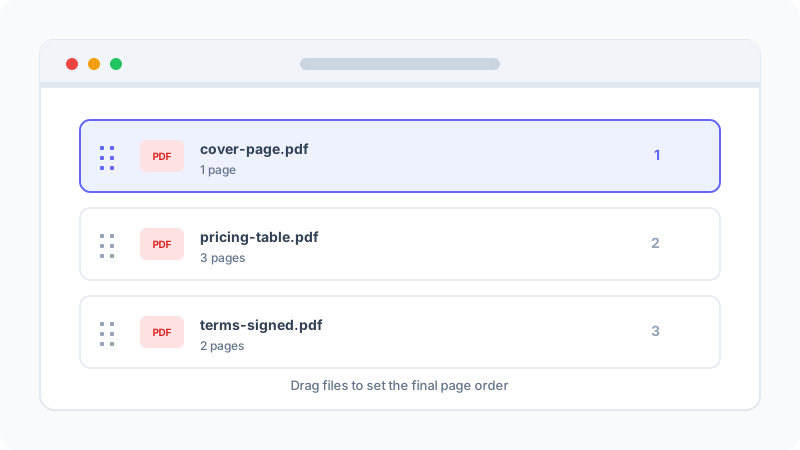
    Setelah mengunggah, seret dan lepas file dalam daftar untuk mengatur urutan yang benar untuk dokumen akhir Anda. File teratas menjadi halaman 1 dari output, file kedua menjadi bagian berikutnya, dan seterusnya. Anda juga dapat mengklik tombol X pada file apa pun untuk menghapusnya dari antrian sebelum menggabungkan.

  3. 3

    Klik tombol Gabung

    Setelah Anda puas dengan urutannya, klik tombol Merge PDFs yang besar. Alat ini memproses file Anda secara lokal di browser menggunakan pustaka pdf-lib. Tergantung pada total ukuran file Anda, penggabungan biasanya selesai dalam 2-10 detik. Tidak ada progress bar karena operasinya cukup cepat untuk terasa instan pada sebagian besar file.

  4. 4

    Pratinjau hasil yang digabungkan

    Setelah penggabungan selesai, pratinjau beberapa halaman pertama dari PDF output muncul di antarmuka, beserta jumlah total halaman dan ukuran file akhir. Anda dapat menavigasi melalui pratinjau untuk memverifikasi bahwa urutan halaman, orientasi, dan konten sudah benar sebelum mengunduh.

  5. 5

    Unduh PDF yang digabungkan

    Klik tombol Download untuk menyimpan PDF yang digabungkan ke perangkat Anda. File diberi nama merged-document.pdf secara default, tetapi Anda dapat mengganti namanya selama unduhan. File disimpan ke lokasi unduhan default browser Anda (biasanya folder Downloads) dan tidak disimpan di server kami kapan pun.

Mengapa Menggunakan Penggabung PDF Kami?

Menggabungkan PDF adalah salah satu operasi dokumen paling umum dalam bisnis, pendidikan, dan alur kerja pribadi. Alat kami membuatnya cepat, pribadi, dan gratis.

Privasi Penuh — File Tidak Pernah Meninggalkan Perangkat Anda

Tidak seperti layanan hosted seperti ILovePDF, SmallPDF, atau Adobe Acrobat Online, penggabung kami berjalan sepenuhnya di browser Anda. File Anda tidak pernah diunggah ke server, tidak pernah disimpan di database, dan tidak pernah diproses oleh API pihak ketiga. Hal ini membuat alat ini cocok untuk kontrak rahasia, laporan keuangan, catatan medis, dokumen hukum, dan dokumen HR.
Sederhana dan Cepat — Tanpa Perangkat Lunak yang Harus Diinstal

Tidak ada unduhan, tidak ada instalasi, tidak ada ekstensi browser. Buka halaman di browser modern apa pun (Chrome, Edge, Firefox, Safari) dan mulai menggabungkan segera. Antarmuka yang bersih memungkinkan Anda menyeret, melepas, mengatur ulang, dan menggabungkan dalam waktu kurang dari 30 detik untuk file tipikal. Lebih cepat daripada meluncurkan Adobe Acrobat atau mengunggah ke layanan cloud.

Tanpa Batasan — Gratis untuk Semua

Tidak ada watermark pada output, tidak ada batasan ukuran file, tidak ada kuota penggunaan harian, tidak ada registrasi, tidak ada verifikasi email, tidak ada masa uji coba. Gabungkan satu file atau seratus file, di perangkat apa pun, sesering yang Anda butuhkan. Alat ini didukung oleh iklan yang tidak mengganggu, bukan oleh paywall atau pengumpulan data.

Kualitas Lossless — Output Pixel-Perfect

Penggabung menggunakan penggabungan tingkat halaman pdf-lib, yang menyalin konten stream, font, gambar, dan metadata setiap halaman byte-demi-byte dari file sumber. Grafis vektor, font yang tertanam, form field, dan gambar beresolusi tinggi dipertahankan persis seperti pada dokumen asli. Tidak ada kompresi ulang, tidak ada pengodean ulang, tidak ada kehilangan kualitas.

Lintas Platform — Berfungsi di Mana Saja

Alat ini berjalan di browser modern apa pun di Windows, macOS, Linux, ChromeOS, iOS, dan Android. Tidak perlu menginstal aplikasi desktop atau mendaftar untuk layanan cloud. Alat yang sama berfungsi di laptop kantor, komputer rumah, tablet, dan ponsel Anda, dengan jaminan privasi yang sama dan kualitas output yang sama.

Atur Ulang Sebelum Melakukan Konfirmasi

File yang diunggah muncul dalam daftar di mana Anda dapat menyeret dan melepas untuk mengatur ulang sebelum menggabungkan. Anda juga dapat menghapus file dari antrian jika Anda tidak sengaja menambahkan file yang salah. Urutan yang terlihat adalah persis urutan di mana halaman akan muncul dalam PDF gabungan akhir — tidak ada kejutan setelah unduhan.

Iklan

Memahami Penggabungan PDF

Apa yang terjadi saat Anda menggabungkan PDF?

When you merge PDF files, the merger takes each source document and copies its pages — along with all embedded fonts, images, vector graphics, and content streams — into a single new PDF file. The pdf-lib library performs this at the page level, meaning each page from each source file is appended to the output in the order you specify. The result is a single, contiguous PDF document that preserves every visual element from the original files.

Importantly, this process is lossless. Unlike re-saving a JPEG or re-encoding a video, merging PDFs does not re-compress or re-encode any content. The fonts, images, and vectors in the merged output are byte-for-byte identical to those in the source files. This is why the merged file size is approximately the sum of the input file sizes — no data is added or removed, only reorganized into a single container.

Iklan

Kapan menggabungkan vs. kapan menggunakan alternatif

Merging is the right choice when you have multiple PDF files that you want to combine into a single document for sending, archiving, or sharing. Common scenarios include combining signed contract pages, assembling invoice bundles for accounting, or creating a complete HR onboarding packet from individual forms.

If you need to combine images (JPG, PNG) into a PDF, use our Image to PDF tool instead — it handles image-to-page conversion with options for page size, orientation, and margins. If you need to extract specific pages from a large PDF, use our Split PDF tool. And if your merged PDF is too large to email, run it through our PDF Compressor to strip redundant metadata and optimize the structure.

Tips untuk mengorganisir penggabungan besar

When merging 20+ files, give each source file a descriptive name with a numeric prefix (e.g., '01-cover-letter.pdf', '02-pricing.pdf') before uploading. This makes it easy to verify the correct order in the drag-and-drop interface. After merging, always scroll through the output to confirm that page transitions between source files are correct — occasionally, a source PDF with an unusual page size or orientation can cause visual discontinuities.

Sempurna untuk

Common ways professionals and teams use our PDF merger.

Sales proposals

Combine cover letter, pricing sheet, case studies, and T&Cs into one polished proposal PDF.

Invoice bundles

Gabungkan faktur bulanan dan tanda terima menjadi satu file untuk akuntansi dan pembukuan.

HR onboarding

Susun surat penawaran, NDA, formulir pajak, dan pindaian ID menjadi satu paket karyawan lengkap.

Legal filings

Combine pleadings, exhibits, and certificates of service into one court-ready PDF.

Seret, lepas & atur ulang

Unggah PDF Anda dan atur dalam urutan yang benar dengan seret dan lepas sederhana. Urutan yang Anda atur adalah persis bagaimana halaman muncul dalam dokumen akhir. Hapus kesalahan dengan satu klik sebelum menggabungkan.

Seret dan lepas file PDF untuk mengatur ulang sebelum digabungkan

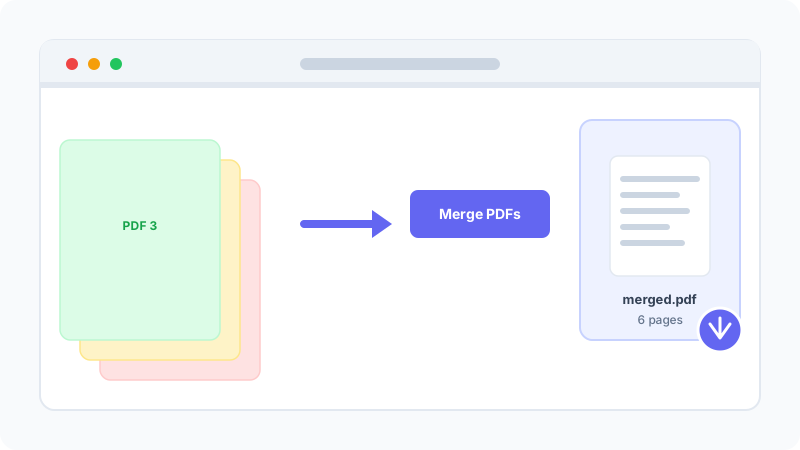
Gabung & unduh dalam satu klik

Tekan tombol Merge PDFs dan browser Anda menggabungkan setiap halaman secara lokal. Output mempertahankan font, gambar, dan pemformatan asli, lalu diunduh sebagai satu file siap dibagikan.

Gabungkan beberapa PDF menjadi satu file yang dapat diunduh
Iklan

Kapan Penggabung PDF Menghemat Waktu?

Menggabungkan PDF adalah langkah yang tepat kapan pun Anda perlu mengirim, mengarsipkan, atau berbagi beberapa dokumen sebagai satu file yang terorganisir. Berikut adalah skenario paling umum di mana pengguna kami menggunakan alat ini.

Proposal penjualan dan presentasi klien

Gabungkan halaman sampul, lembar harga, studi kasus, lampiran, dan persyaratan yang ditandatangani menjadi satu PDF yang bersih sebelum mengirimnya ke calon klien. Satu lampiran lebih profesional daripada lima file terpisah dan memastikan penerima membacanya dalam urutan yang dimaksudkan.

Faktur dan dokumen pendukung

Bundel faktur, pernyataan kerja, tanda terima proof-of-delivery, dan laporan pengeluaran menjadi satu lampiran PDF untuk akuntansi. Satu file lebih mudah diarsipkan, lebih mudah diteruskan ke approver, dan lebih kecil kemungkinannya hilang dalam thread email.

Paket aplikasi dan onboarding

Gabungkan formulir, pemindaian identitas, pengakuan kebijakan yang ditandatangani, pengaturan deposit langsung, dan dokumen referensi menjadi satu file yang dapat dibagikan untuk alur kerja HR atau admin. Karyawan baru menerima satu paket lengkap alih-alih mencari-cari dalam rantai email.

Makalah penelitian dan akademik

Susun laporan yang diekspor, bagan, PDF sumber, dan catatan Anda sendiri menjadi satu dokumen untuk tinjauan, sitasi, dan pengajuan yang lebih mudah. Penggabungan menghilangkan friksi beralih antara 20 tab saat menulis tinjauan literatur atau proposal hibah.

Dokumen hukum dan bundel kasus

Gabungkan pleidoi, eksibit, sertifikat layanan, dan cover sheet menjadi satu PDF bernomor berurutan untuk sistem e-filing. Banyak pengadilan memerlukan satu PDF gabungan dengan penomoran halaman berkelanjutan daripada file terpisah.

Catatan pribadi dan arsip

Konsolidasikan dokumen pajak (W-2, 1099, tanda terima), dokumen asuransi, catatan medis, atau dokumen garansi menjadi satu PDF yang dapat dicari per tahun atau per kategori. Jauh lebih mudah ditemukan lima tahun kemudian daripada mencari-cari dalam folder berisi pindaian lepas.

How does this compare to other PDF mergers?

Perbandingan langsung alat penggabung PDF populer.

FiturNovaToolsILovePDFSmallPDFAdobe Acrobat
Privasi (tanpa unggah)100% lokalUnggah ke serverUnggah ke serverUnggah ke cloud
Batas harian gratisTanpa batas2 file/hari2 file/hariUji coba terbatas
Pendaftaran diperlukanTidakYa (untuk >2 file)Ya (untuk >2 file)Ya
Seret & lepas untuk urutkan
Watermark di versi gratisTidakTidakTidakYa
Kualitas tanpa kerugian
Berfungsi offlineSetelah halaman dimuat
Ramah mobileTerbatas

Semua alat berbasis server menyimpan file Anda sementara selama pemrosesan. Alat kami tidak pernah mentransmisikan PDF Anda — penggabungan 100% lokal di browser Anda.

Pertanyaan yang sering diajukan

Jawaban cepat untuk pertanyaan umum tentang penggabungan PDF.

Umum

Apakah ada batasan jumlah file yang dapat saya gabungkan?
Tidak ada batasan buatan. Batasan praktis adalah memori perangkat Anda. Sebagian besar laptop modern dengan RAM 8-16 GB dapat dengan nyaman menggabungkan 20-50 PDF.
Apakah kualitas PDF saya akan terpengaruh?
Tidak. Penggabung melakukan konkatensi tingkat halaman lossless — setiap font, gambar, dan vektor dipertahankan persis seperti aslinya. Tidak ada re-encoding atau kompresi ulang.
Bisakah saya mengatur ulang PDF sebelum menggabungkan?
Ya. Seret dan lepas file dalam daftar untuk mengatur urutan yang diinginkan. Urutan yang ditampilkan dalam antarmuka adalah persis urutan di mana halaman akan digabungkan dalam PDF output.

Privasi & Keamanan

Apakah aman menggabungkan PDF rahasia di sini?
Ya. Semua pemrosesan terjadi secara lokal di browser Anda menggunakan pustaka pdf-lib. Dokumen Anda tidak pernah diunggah, disimpan, atau ditransmisisi melalui jaringan. Aman untuk dokumen rahasia.
Apakah mendukung PDF yang dilindungi kata sandi?
If a PDF has an owner password (restricting editing but allowing viewing), the merger can typically process it. If a user password is required to open the PDF, remove it first using qpdf or Adobe Acrobat.

Kompatibilitas & Penggunaan

Will the merged PDF work on all readers?
Yes. The output is a standard PDF 1.7 file following ISO 32000-1. It opens in Adobe Acrobat Reader, Foxit, Preview (macOS), Edge, Chrome, Firefox, and all mobile PDF apps.
Bisakah saya juga menggabungkan gambar dan dokumen Word?
This tool merges PDF files only. Use our Image to PDF tool for combining images into a PDF. Convert Word/Excel/PowerPoint to PDF first, then merge.
Bagaimana ini berbeda dari ILovePDF atau SmallPDF?
ILovePDF dan SmallPDF mengunggah file Anda ke server mereka, memberlakukan batasan harian pada akun gratis, dan mungkin menyimpan file sementara. Alat kami memproses semuanya secara lokal — file Anda tidak pernah meninggalkan browser Anda.

Privasi Anda Adalah Prioritas Kami

Alat ini berjalan sepenuhnya di browser Anda. File Anda tidak diunggah ke server, tidak disimpan, dan tidak dianalisis.

  • Kami tidak mengunggah, menyimpan, atau menganalisis file Anda.
  • Semua yang Anda proses tetap di perangkat Anda.
  • Tidak ada pemrosesan sisi server, penyimpanan cloud, atau analisis.

Bahkan jika koneksi internet Anda terputus, file Anda tetap aman.

Anda mungkin juga suka

Langkah berikutnya yang direkomendasikan

Panduan ini menjawab pertanyaan yang biasanya dicari pengguna segera setelah memakai alat ini.

Panduan terkait

Cara Mengompres PDF untuk Proposal Tanpa Merusak Kualitas Teks

Mengirim proposal PDF berukuran besar bisa menjadi masalah. Pelajari cara mengurangi ukuran file PDF untuk email sambil memastikan teks tetap tajam dan dapat dibaca. Temukan metode kompresi yang berbeda dan trade-off-nya.

Cara Mengonversi Pindaian menjadi PDF Kecil dan Jelas

Ubah dokumen pindaian atau foto halaman Anda menjadi satu PDF yang ringkas. Pelajari tips untuk memastikan teks Anda dapat dibaca dan ukuran file cukup kecil untuk email dan penyimpanan.

Cara Mengonversi Markdown ke Word (dan Sebaliknya) Tanpa Kehilangan Format

Berhentilah bersusah payah dengan konversi dokumen. Pelajari cara mengonversi Markdown ke Word (DOCX) dan Word ke Markdown secara online gratis. 100% pribadi, berbasis browser, dan menangani gambar secara otomatis.

Cara Menghitung Kata, Karakter, dan Waktu Baca dengan Akurat

Pelajari cara menghitung kata, karakter, dan waktu baca dengan akurat. Panduan untuk SEO, media sosial, akademik, dan pidato. 100% sisi klien.

Berhenti Mengambil Screenshot! Cara Ekstrak Gambar Asli dari Dokumen Word Secara Massal dan Tanpa Kehilangan Kualitas (dengan Alat Online)

Masih menggunakan 'Simpan sebagai Gambar' satu per satu? Artikel ini menunjukkan cara menggunakan teknologi sisi peramban untuk mengekstrak gambar asli beresolusi tinggi secara massal dari dokumen Word (.docx) dengan sekali klik. Tanpa instalasi perangkat lunak, berfokus pada privasi, dan sangat cocok untuk alur kerja migrasi konten AI dan penerbitan media sosial.