完全なプライバシー — ファイルはデバイスから離れない
ILovePDF、SmallPDF、Adobe Acrobat Onlineのようなホステッドサービスとは異なり、当社の結合ツールは完全にブラウザ内で実行されます。ファイルがサーバーにアップロードされることはなく、データベースに保存されることも、サードパーティのAPIで処理されることもありません。そのため、機密の契約書、財務諸表、医療記録、法的提出物、人事文書に適しています。
複数のPDFファイルを1つのドキュメントに無料で結合します。当社のツールはブラウザで安全にPDFを結合します。アップロード不要、登録不要です。ドラッグ、ドロップ、並べ替え、数秒でダウンロード。
ブラウザで複数のPDFを1つのドキュメントに結合。アップロード不要、登録不要、透かし無し — ドラッグ、並べ替え、結合だけ。
アップロードボックスをクリックしてコンピュータのPDFファイルを参照するか、複数のPDFをアップロードエリアに一度にドラッグアンドドロップします。Ctrl/Cmdを押しながらクリックすることで、異なるフォルダからファイルを選択できます。選択したすべてのファイルがキューに表示され、結合前に名前、ページ数、ファイルサイズを確認できます。
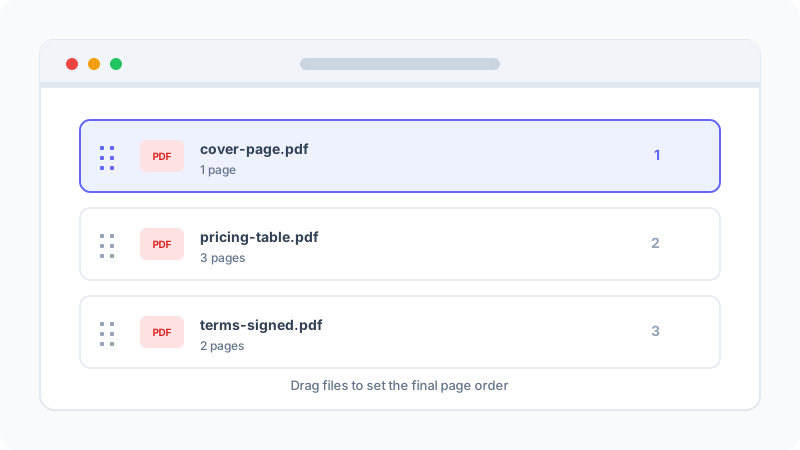
アップロード後、リスト内のファイルをドラッグアンドドロップして最終ドキュメントの正しい順序を設定します。一番上のファイルが出力のページ1になり、2番目のファイルが次のセクションになり、以降同様です。結合前にキューからファイルを削除するには、任意のファイルのXボタンをクリックすることもできます。
順序に満足したら、大きな「PDFを結合」ボタンをクリックします。ツールはpdf-libライブラリを使用してブラウザ内でファイルをローカルに処理します。ファイルの合計サイズに応じて、結合は通常2-10秒で完了します。操作はほとんどのファイルで瞬時に感じられるほど高速なため、プログレスバーはありません。
結合が完了すると、出力PDFの最初の数ページのプレビューがインターフェースに表示され、総ページ数と最終ファイルサイズも表示されます。プレビューをスクロールして、ダウンロード前にページの順序、向き、コンテンツが正しいことを確認できます。
ダウンロードボタンをクリックして結合されたPDFをデバイスに保存します。ファイルはデフォルトでmerged-document.pdfという名前ですが、ダウンロード時に名前を変更できます。ファイルはブラウザのデフォルトのダウンロード先(通常はダウンロードフォルダー)に保存され、当社のサーバーには一切保存されません。
PDFの結合は、ビジネス、教育、個人のワークフローで最も一般的なドキュメント操作の1つです。当社のツールはそれを高速、プライベート、無料にします。
ILovePDF、SmallPDF、Adobe Acrobat Onlineのようなホステッドサービスとは異なり、当社の結合ツールは完全にブラウザ内で実行されます。ファイルがサーバーにアップロードされることはなく、データベースに保存されることも、サードパーティのAPIで処理されることもありません。そのため、機密の契約書、財務諸表、医療記録、法的提出物、人事文書に適しています。
ダウンロード、インストール、ブラウザ拡張機能は不要です。最新のブラウザ(Chrome、Edge、Firefox、Safari)でページを開き、すぐに結合を開始できます。クリーンなインターフェースで、一般的なファイルを30秒未満でドラッグ、ドロップ、並べ替え、結合できます。Adobe Acrobatを起動したりクラウドサービスにアップロードしたりするより高速です。
出力に透かしはなく、ファイルサイズ制限、1日の使用クォータ、登録、メール認証、試用期間もありません。1つのファイルでも100個のファイルでも、どんなデバイスでも、必要なだけ結合できます。ツールはペイウォールやデータ収集ではなく、控えめな広告によって維持されています。
結合ツールはpdf-libのページレベル連結を使用し、各ページのコンテンツストリーム、フォント、画像、メタデータをソースファイルからバイト単位でコピーします。ベクターグラフィック、埋め込みフォント、フォームフィールド、高解像度画像は元のドキュメント通りに正確に保持されます。再圧縮、再エンコード、品質低下はありません。
ツールはWindows、macOS、Linux、ChromeOS、iOS、Androidの最新のブラウザで実行されます。デスクトップアプリをインストールしたり、クラウドサービスにサインアップしたりする必要はありません。同じツールがオフィスのラップトップ、自宅のコンピューター、タブレット、スマートフォンで動作し、同じプライバシー保証と同じ出力品質を提供します。
アップロードされたファイルはリストに表示され、結合前にドラッグアンドドロップで並べ替えることができます。間違ったファイルを誤って追加した場合は、キューからファイルを削除することもできます。表示される順序が、最終的な結合PDFにページが表示される正確な順序です。ダウンロード後のサプライズはありません。
PDFファイルを結合する際、マージャーは各ソースドキュメントを取得し、そのページ — 埋め込まれたすべてのフォント、画像、ベクターグラフィック、コンテンツストリームと共に — を新しいPDFファイルにコピーします。pdf-libライブラリはページレベルでこれを行い、各ソースファイルの各ページを指定した順序で出力に追加します。結果は元のファイルのすべての視覚要素を保持する連続したPDFドキュメントです。
重要なのは、このプロセスはロスレスです。JPEGを再保存したり動画を再エンコードしたりするのとは異なり、PDFの結合は何も再圧縮や再エンコードしません。結合出力のフォント、画像、ベクターはソースファイルとバイト単位で同一です。これが結合後のファイルサイズが入力ファイルサイズの合計にほぼ等しい理由です — データの追加や削除はなく、1つのコンテナに再編成されるだけです。
複数のPDFファイルを1つのドキュメントとして送信、アーカイブ、共有する必要がある場合、結合が正しい選択です。一般的なシナリオには、署名済み契約ページの結合、会計用の請求書パッケージの組み立て、各フォームから完全な人事オンボーディングファイルの作成などがあります。
画像(JPG、PNG)をPDFに結合する必要がある場合は、画像からPDFツールを使用してください。PDFから特定のページを抽出する必要がある場合は、PDF分割ツールを使用してください。結合したPDFが大きすぎてメールで送信できない場合は、PDF圧縮ツールで冗長なメタデータを削除し構造を最適化してください。
PDFをアップロードして、シンプルなドラッグアンドドロップで正しい順序に並べ替えます。設定した順序が、最終ドキュメントにページが表示される正確な順序です。結合前にワンクリックで間違いを削除できます。
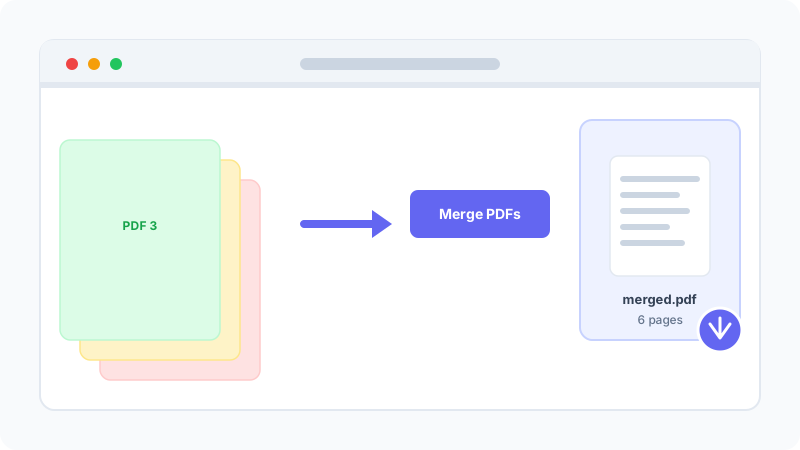
「PDFを結合」ボタンを押すと、ブラウザがすべてのページをローカルに連結します。出力は元のフォント、画像、書式を保持したまま、共有可能な単一ファイルとしてダウンロードされます。
PDFを結合することは、複数のドキュメントを整理された単一のファイルとして送信、アーカイブ、共有する必要がある場合に最適です。以下は、当社のユーザーがこのツールを利用する最も一般的なシナリオです。
表紙、価格表、事例研究、付録、署名済み条件を1つのクリーンなPDFにまとめてから、見込み客に送信します。1つの添付ファイルは5つの個別ファイルよりもプロフェッショナルであり、受信者が意図した順序で読むことを保証します。
請求書、作業範囲記述書、配送証明レシート、経費報告書を会計用の単一のPDF添付ファイルにまとめます。1つのファイルはアーカイブしやすく、承認者に転送しやすく、メールスレッドで紛失する可能性が低くなります。
フォーム、IDスキャン、署名済みポリシー承認、口座振込設定、参照ドキュメントを人事や管理ワークフロー用の1つの共有可能なファイルに結合します。新入社員はメールチェーンを掘り下げる代わりに、1つの完全なパッケージを受け取ります。
エクスポートされたレポート、グラフ、ソースPDF、自分のメモを1つのドキュメントにまとめ、レビュー、引用、提出を容易にします。結合により、文献レビューや助成金申請書を書きながら20のタブを切り替える手間が省けます。
申立書、証拠、送達証明書、表紙を電子提出システム用の連続したページ番号の単一のPDFに結合します。多くの裁判所は別々のファイルではなく、連続したページ番号を持つ単一の結合PDFを要求します。
税務書類(W-2、1099、レシート)、保険書類、医療記録、保証書類を年別やカテゴリー別に1つの検索可能なPDFに統合します。緩いスキャンのフォルダーを探し回るよりも、5年後に見つけるのがはるかに簡単です。
人気のPDF結合ツールの並列比較。
| 機能 | NeatForge | ILovePDF | SmallPDF | Adobe Acrobat |
|---|---|---|---|---|
| プライバシー(アップロード無し) | 100%ローカル | サーバーにアップロード | サーバーにアップロード | クラウドにアップロード |
| 無料の1日上限 | 無制限 | 1日2ファイル | 1日2ファイル | 制限付き試用 |
| 登録必須 | 不要 | 必要(2ファイル超) | 必要(2ファイル超) | 必要 |
| ドラッグ&ドロップ並べ替え | ||||
| 無料枠の透かし | 無し | 無し | 無し | あり |
| ロスレス品質 | ||||
| オフライン利用 | ページ読み込み後 | |||
| モバイル対応 | 制限付き |
サーバーベースのツールはすべて処理中にファイルを一時保存します。当社のツールはPDFを送信しません — 結合は100%ブラウザ内でローカルに行われます。
このツールは完全にブラウザ内で実行されます。
インターネット接続が結合中に切断されても、ファイルはデバイス上で安全に保持されます。
大きなPDF提案書を送るのは問題になることがあります。メール用にPDFファイルのサイズを縮小しつつ、テキストの鮮明さと読みやすさを確保する方法を学びましょう。さまざまな圧縮方法とそのトレードオフを発見してください。
スキャンした文書やページの写真を、単一のコンパクトなPDFに変換します。テキストが読みやすく、ファイルサイズがメール送信や保管に十分小さくなるようなヒントを学びましょう。
文書変換の悩みはもう終わり。MarkdownをWord(DOCX)に、WordをMarkdownに無料でオンライン変換する方法を学びましょう。100%プライベートで、ブラウザベース、画像の自動処理も可能です。
単語数、文字数、読了時間を正確に数える方法を解説します。単語の定義、文字数と空白を含まない文字数の違い、1分200語を読了時間の基準とした計算式、SEOやSNSでの実用的な使い方までを紹介するテキスト統計ガイドです。
まだ画像を一枚ずつ「名前を付けて保存」していますか?この記事では、ブラウザ側の技術を利用して、Word(.docx)文書から高解像度の元画像をワンクリックで一括抽出する方法を紹介します。ソフトウェアのインストールは不要で、プライバシーを保護し、AIコンテンツの移行やSNS投稿のワークフローに最適です。