Fusionneur PDF

Combinez plusieurs fichiers PDF en un seul document gratuitement. Notre outil fusionne les PDF de manière sécurisée dans votre navigateur. Aucun téléversement, aucune inscription requise. Glissez, déposez, réorganisez et téléchargez en quelques secondes.

Publicité
Publicité

Fusionnez des PDF sans téléverser vos fichiers

Combinez plusieurs PDF en un seul document, directement dans votre navigateur. Pas de téléversement, pas d'inscription, pas de filigrane — glissez, déposez et fusionnez.

100% privé
Fast & local
Gratuit pour toujours

Comment l'utiliser

  1. 1

    Sélectionnez vos fichiers PDF

    Cliquez sur la zone de téléversement pour parcourir votre ordinateur à la recherche de fichiers PDF, ou glissez-déposez plusieurs PDF sur la zone de téléversement à la fois. Vous pouvez sélectionner des fichiers de différents dossiers en maintenant Ctrl/Cmd enfoncé tout en cliquant. Tous les fichiers sélectionnés apparaissent dans la file, où vous pouvez examiner leurs noms, nombre de pages et tailles de fichiers avant la fusion.

  2. 2

    Organisez l'ordre de fusion

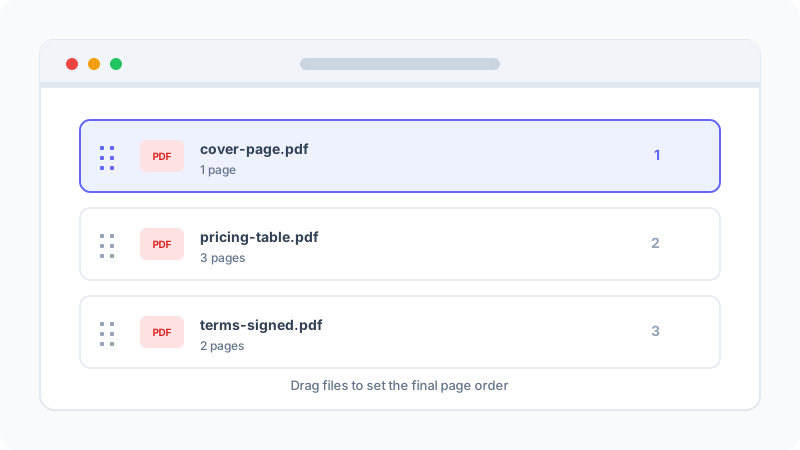
    Après le téléversement, glissez-déposez les fichiers dans la liste pour définir la séquence correcte pour votre document final. Le fichier du haut devient la page 1 de la sortie, le deuxième fichier devient la section suivante, et ainsi de suite. Vous pouvez également cliquer sur le bouton X sur n'importe quel fichier pour le retirer de la file avant la fusion.

  3. 3

    Cliquez sur le bouton Fusionner

    Une fois que vous êtes satisfait de l'ordre, cliquez sur le grand bouton Merge PDFs. L'outil traite vos fichiers localement dans le navigateur en utilisant la bibliothèque pdf-lib. Selon la taille totale de vos fichiers, la fusion se termine généralement en 2-10 secondes. Il n'y a pas de barre de progression car l'opération est suffisamment rapide pour sembler instantanée sur la plupart des fichiers.

  4. 4

    Prévisualisez le résultat fusionné

    Une fois la fusion terminée, un aperçu des premières pages du PDF de sortie apparaît dans l'interface, avec le nombre total de pages et la taille finale du fichier. Vous pouvez faire défiler l'aperçu pour vérifier que l'ordre des pages, l'orientation et le contenu sont corrects avant le téléchargement.

  5. 5

    Téléchargez le PDF fusionné

    Cliquez sur le bouton Download pour enregistrer le PDF fusionné sur votre appareil. Le fichier est nommé merged-document.pdf par défaut, mais vous pouvez le renommer pendant le téléchargement. Le fichier est enregistré dans le dossier de téléchargement par défaut de votre navigateur (généralement le dossier Téléchargements) et n'est stocké sur notre serveur à aucun moment.

Pourquoi utiliser notre combinateur PDF ?

Fusionner des PDF est l'une des opérations documentaires les plus courantes dans les flux de travail professionnels, éducatifs et personnels. Notre outil le rend rapide, privé et gratuit.

Confidentialité totale — Les fichiers ne quittent jamais votre appareil

Contrairement aux services hébergés comme ILovePDF, SmallPDF ou Adobe Acrobat Online, notre fusionneur s'exécute entièrement dans votre navigateur. Vos fichiers ne sont jamais téléversés sur un serveur, ne sont jamais stockés dans une base de données et ne sont jamais traités par une API tierce. Cela rend l'outil adapté aux contrats confidentiels, aux états financiers, aux dossiers médicaux, aux dépôts juridiques et aux documents RH.
Simple et rapide — Aucun logiciel à installer

Aucun téléchargement, aucune installation, aucune extension de navigateur. Ouvrez la page dans n'importe quel navigateur moderne (Chrome, Edge, Firefox, Safari) et commencez à fusionner immédiatement. L'interface épurée vous permet de glisser, déposer, réorganiser et fusionner en moins de 30 secondes pour des fichiers typiques. Plus rapide que de lancer Adobe Acrobat ou de téléverser vers un service cloud.

Aucune limitation — Gratuit pour tous

Aucun filigrane sur la sortie, aucune limite de taille de fichier, aucun quota d'utilisation quotidien, aucune inscription, aucune vérification d'e-mail, aucune période d'essai. Fusionnez un fichier ou cent fichiers, sur n'importe quel appareil, aussi souvent que vous en avez besoin. L'outil est financé par une publicité non intrusive, et non par des paywalls ou la collecte de données.

Qualité sans perte — Sortie pixel-parfait

La fusion utilise la concaténation au niveau des pages de pdf-lib, qui copie les flux de contenu, les polices, les images et les métadonnées de chaque page octet par octet depuis les fichiers sources. Les graphiques vectoriels, les polices intégrées, les champs de formulaire et les images haute résolution sont préservés exactement tels qu'ils étaient dans les documents originaux. Aucune recompression, aucun réencodage, aucune perte de qualité.

Multiplateforme — Fonctionne partout

L'outil s'exécute dans n'importe quel navigateur moderne sur Windows, macOS, Linux, ChromeOS, iOS et Android. Pas besoin d'installer une application de bureau ou de s'inscrire à un service cloud. Le même outil fonctionne sur votre ordinateur de bureau professionnel, votre ordinateur personnel, votre tablette et votre téléphone, avec les mêmes garanties de confidentialité et la même qualité de sortie.

Réorganisez avant de vous engager

Les fichiers téléversés apparaissent dans une liste où vous pouvez les glisser-déposer pour les réorganiser avant la fusion. Vous pouvez également retirer des fichiers de la file si vous avez accidentellement ajouté le mauvais. L'ordre visible est exactement l'ordre dans lequel les pages apparaîtront dans le PDF fusionné final — aucune surprise après le téléchargement.

Publicité

Understanding PDF Merging

Que se passe-t-il quand on fusionne des PDF ?

When you merge PDF files, the merger takes each source document and copies its pages — along with all embedded fonts, images, vector graphics, and content streams — into a single new PDF file. The pdf-lib library performs this at the page level, meaning each page from each source file is appended to the output in the order you specify. The result is a single, contiguous PDF document that preserves every visual element from the original files.

Importantly, this process is lossless. Unlike re-saving a JPEG or re-encoding a video, merging PDFs does not re-compress or re-encode any content. The fonts, images, and vectors in the merged output are byte-for-byte identical to those in the source files. This is why the merged file size is approximately the sum of the input file sizes — no data is added or removed, only reorganized into a single container.

Publicité

Quand fusionner vs. quand utiliser des alternatives

Merging is the right choice when you have multiple PDF files that you want to combine into a single document for sending, archiving, or sharing. Common scenarios include combining signed contract pages, assembling invoice bundles for accounting, or creating a complete HR onboarding packet from individual forms.

If you need to combine images (JPG, PNG) into a PDF, use our Image to PDF tool instead — it handles image-to-page conversion with options for page size, orientation, and margins. If you need to extract specific pages from a large PDF, use our Split PDF tool. And if your merged PDF is too large to email, run it through our PDF Compressor to strip redundant metadata and optimize the structure.

Conseils pour organiser les grandes fusions

When merging 20+ files, give each source file a descriptive name with a numeric prefix (e.g., '01-cover-letter.pdf', '02-pricing.pdf') before uploading. This makes it easy to verify the correct order in the drag-and-drop interface. After merging, always scroll through the output to confirm that page transitions between source files are correct — occasionally, a source PDF with an unusual page size or orientation can cause visual discontinuities.

Parfait pour

Façons courantes dont les professionnels et les équipes utilisent notre outil de fusion PDF.

Sales proposals

Combine cover letter, pricing sheet, case studies, and T&Cs into one polished proposal PDF.

Invoice bundles

Merge monthly invoices and receipts into a single file for accounting and bookkeeping.

HR onboarding

Assemblez les lettres d'offre, NDA, formulaires fiscaux et scans d'identité en un dossier complet d'employé.

Legal filings

Combine pleadings, exhibits, and certificates of service into one court-ready PDF.

Glissez, déposez et réorganisez

Téléversez vos PDF et arrangez-les dans le bon ordre par simple glisser-déposer. La séquence que vous définissez est exactement l'ordre dans lequel les pages apparaissent dans le document final. Supprimez les erreurs en un clic avant la fusion.

Glisser-déposer des fichiers PDF pour les réorganiser avant la fusion

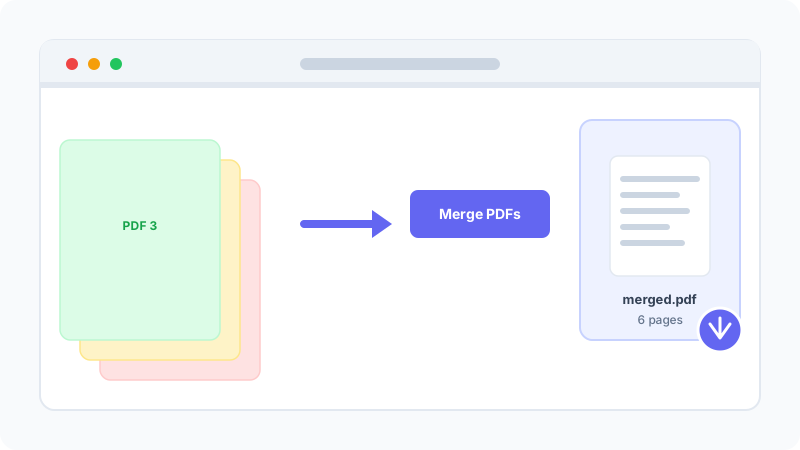
Fusion et téléchargement en un clic

Cliquez sur le bouton Fusionner les PDF et votre navigateur concatène chaque page localement. Le résultat conserve les polices, les images et la mise en forme originales, puis se télécharge sous la forme d'un seul fichier prêt à partager.

Fusionner plusieurs PDF en un seul fichier téléchargeable
Publicité

Quand un fusionneur PDF fait-il gagner du temps ?

Fusionner des PDF est la bonne approche chaque fois que vous devez envoyer, archiver ou partager plusieurs documents sous forme d'un seul fichier organisé. Voici les scénarios les plus courants où nos utilisateurs font appel à cet outil.

Propositions commerciales et présentations clients

Combinez une page de garde, une grille tarifaire, des études de cas, des annexes et des conditions signées en un seul PDF propre avant de l'envoyer à un client potentiel. Une seule pièce jointe est plus professionnelle que cinq fichiers séparés et garantit que le destinataire les lira dans l'ordre prévu.

Factures et documents justificatifs

Regroupez une facture, un cahier des charges, des bons de livraison et des notes de frais dans une seule pièce jointe PDF pour la comptabilité. Un seul fichier est plus facile à archiver, plus facile à transmettre aux approbateurs et moins susceptible d'être perdu dans un fil d'e-mails.

Dossiers de candidature et d'intégration

Fusionnez des formulaires, des scans d'identité, des accusés de réception de politique signés, des configurations de dépôt direct et des documents de référence en un seul fichier partageable pour les flux de travail RH ou administratifs. Les nouveaux employés reçoivent un seul dossier complet au lieu de fouiller dans une chaîne d'e-mails.

Recherche et articles académiques

Assemblez des rapports exportés, des graphiques, des PDF sources et vos propres notes en un seul document pour faciliter la révision, la citation et la soumission. La fusion élimine la friction de passer entre 20 onglets tout en rédigeant une revue de littérature ou une demande de subvention.

Dépôts juridiques et dossiers de cas

Combinez des conclusions, des pièces à conviction, des certificats de signification et des pages de garde en un seul PDF numéroté séquentiellement pour les systèmes de dépôt électronique. De nombreux tribunaux exigent un seul PDF fusionné avec une numérotation de pages continue plutôt que des fichiers séparés.

Dossiers personnels et archives

Consolidez des documents fiscaux (W-2, 1099, reçus), des papiers d'assurance, des dossiers médicaux ou des documents de garantie en un seul PDF consultable par année ou par catégorie. Beaucoup plus facile à retrouver cinq ans plus tard que de fouiller dans un dossier de scans épars.

How does this compare to other PDF mergers?

Une comparaison côte à côte des outils populaires de fusion de PDF.

FonctionnalitéNovaToolsILovePDFSmallPDFAdobe Acrobat
Confidentialité (sans téléversement)100% localTéléverse vers le serveurTéléverse vers le serveurTéléverse vers le cloud
Limite quotidienne gratuiteIllimité2 fichiers/jour2 fichiers/jourEssai limité
Inscription requiseNonOui (pour >2 fichiers)Oui (pour >2 fichiers)Oui
Glisser-déposer pour réorganiser
Filigrane sur version gratuiteNonNonNonOui
Qualité sans perte
Fonctionne hors ligneAprès chargement
Compatible mobileLimité

All server-based tools temporarily store your files during processing. Our tool never transmits your PDFs — merging is 100% local in your browser.

Frequently asked questions

Réponses rapides aux questions courantes sur la fusion de PDF.

General

Y a-t-il une limite au nombre de fichiers que je peux fusionner ?
Aucune limite artificielle. La limite pratique est la mémoire de votre appareil. La plupart des ordinateurs portables modernes avec 8-16 Go de RAM peuvent fusionner confortablement 30-50 PDF de 5-20 Mo chacun. Pour les très gros lots, divisez la fusion en plusieurs passes.
La qualité de mes PDF sera-t-elle affectée ?
Non. L'outil de fusion effectue une concaténation au niveau des pages sans perte — chaque police, image et vecteur est conservé exactement comme dans l'original. Aucune recompression ni réencodage ne se produit.
Puis-je réorganiser les PDF avant de les fusionner ?
Oui. Glissez-déposez les fichiers dans la liste pour définir la séquence souhaitée. L'ordre affiché dans l'interface est exactement l'ordre dans lequel les pages apparaîtront dans la sortie fusionnée.

Confidentialité et sécurité

Est-il sûr de fusionner des PDF confidentiels ici ?
Oui. Tout le traitement se fait localement dans votre navigateur en utilisant la bibliothèque pdf-lib. Vos documents ne sont jamais téléversés vers aucun serveur. Cela rend l'outil sûr pour les contrats confidentiels, les états financiers et les dossiers médicaux.
Prend-il en charge les PDF protégés par mot de passe ?
Si un PDF a un mot de passe propriétaire (restreignant l'édition mais permettant la consultation), le fusionneur peut généralement le traiter. Si un mot de passe utilisateur est requis pour ouvrir le PDF, supprimez-le d'abord à l'aide de qpdf ou Adobe Acrobat.

Compatibility & Usage

Le PDF fusionné fonctionnera-t-il sur tous les lecteurs ?
Oui. La sortie est un fichier PDF 1.7 standard conforme à ISO 32000-1. Il s'ouvre dans Adobe Acrobat Reader, Foxit, Preview (macOS), Edge, Chrome, Firefox et toutes les applications PDF mobiles.
Puis-je également fusionner des images et des documents Word ?
Cet outil fusionne uniquement des fichiers PDF. Utilisez notre outil Image vers PDF pour combiner des images en un PDF. Convertissez Word/Excel/PowerPoint en PDF d'abord, puis fusionnez.
En quoi est-ce différent d'ILovePDF ou SmallPDF ?
ILovePDF et SmallPDF téléversent vos fichiers vers leurs serveurs, imposent des limites quotidiennes et peuvent stocker les fichiers temporairement. Notre outil traite tout localement — pas de téléversement, pas de limites, pas de compte.

Votre confidentialité est notre priorité

Cet outil fonctionne entièrement dans votre navigateur. Vos fichiers ne sont pas téléversés vers un serveur, ni stockés, ni analysés.

  • Nous ne téléversons, ne stockons ni n'analysons vos fichiers.
  • Tout ce que vous traitez reste sur votre appareil.
  • Il n'y a pas de traitement côté serveur, ni de stockage cloud, ni d'analyse.

Même si votre connexion internet tombe, vos fichiers restent en sécurité.

Vous pourriez aussi aimer

Etapes suivantes recommandees

Ces guides couvrent les questions que les utilisateurs se posent juste apres avoir utilise cet outil.

Guides utiles

Comment compresser un PDF pour des propositions sans ruiner la qualité du texte

Envoyer une proposition PDF volumineuse peut être un problème. Apprenez à réduire la taille des fichiers PDF pour les e-mails tout en garantissant que le texte reste net et lisible. Découvrez différentes méthodes de compression et leurs compromis.

Comment convertir des scans en PDF petits et clairs

Transformez vos documents numérisés ou vos photos de pages en un seul PDF compact. Apprenez des astuces pour garantir que votre texte soit lisible et que la taille du fichier soit suffisamment petite pour l'envoi par e-mail et le stockage.

Comment convertir Markdown en Word (et vice versa) sans perdre la mise en forme

Arrêtez de vous battre avec la conversion de documents. Apprenez à convertir gratuitement en ligne Markdown en Word (DOCX) et Word en Markdown. 100% privé, basé sur le navigateur et gère automatiquement les images.

Comment compter les mots, les caractères et le temps de lecture avec précision

Le nombre de mots influence le SEO, les réseaux sociaux et la rédaction académique. Apprenez comment les mots, caractères et temps de lecture sont calculés.

Arrêtez de faire des captures d'écran ! Comment extraire en masse et sans perte les images originales de documents Word (avec un outil en ligne)

Toujours en train d'utiliser 'Enregistrer l'image sous' une par une ? Cet article montre comment utiliser la technologie côté navigateur pour extraire en masse des images originales en haute résolution de documents Word (.docx) en un seul clic. Aucune installation de logiciel, axé sur la confidentialité, et parfaitement adapté aux flux de migration de contenu IA et de publication sur les réseaux sociaux.