Fusionador de PDF

Combina múltiples archivos PDF en un solo documento de forma gratuita. Nuestra herramienta fusiona PDFs de forma segura en tu navegador. Sin subidas, no se requiere registro. Arrastra, suelta, reordena y descarga en segundos.

Publicidad
Publicidad

Fusiona PDFs sin subir tus archivos

Combina múltiples PDFs en un solo documento, directamente en tu navegador. Sin subidas, sin registro, sin marcas de agua — solo arrastra, suelta y fusiona.

100% privado
Fast & local
Gratis para siempre

Como usarlo

  1. 1

    Selecciona tus archivos PDF

    Haz clic en el cuadro de subida para buscar archivos PDF en tu computadora, o arrastra y suelta múltiples PDFs en el área de subida a la vez. Puedes seleccionar archivos de diferentes carpetas manteniendo Ctrl/Cmd mientras haces clic. Todos los archivos seleccionados aparecen en la cola, donde puedes revisar sus nombres, número de páginas y tamaños de archivo antes de fusionarlos.

  2. 2

    Organiza el orden de fusión

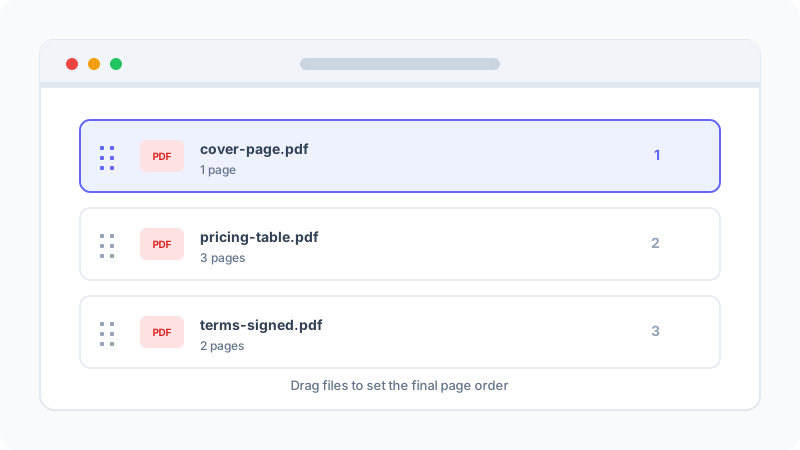
    Después de subirlos, arrastra y suelta los archivos en la lista para establecer la secuencia correcta para tu documento final. El archivo superior se convierte en la página 1 de la salida, el segundo archivo se convierte en la siguiente sección, y así sucesivamente. También puedes hacer clic en el botón X en cualquier archivo para eliminarlo de la cola antes de fusionar.

  3. 3

    Haz clic en el botón Fusionar

    Una vez que estés satisfecho con el orden, haz clic en el botón grande Fusionar PDFs. La herramienta procesa tus archivos localmente en el navegador usando la librería pdf-lib. Dependiendo del tamaño total de tus archivos, la fusión normalmente se completa en 2-10 segundos. No hay barra de progreso porque la operación es lo suficientemente rápida como para sentirse instantánea en la mayoría de los archivos.

  4. 4

    Revisa el resultado fusionado

    Una vez completada la fusión, aparece una vista previa de las primeras páginas del PDF de salida en la interfaz, junto con el número total de páginas y el tamaño final del archivo. Puedes desplazarte por la vista previa para verificar que el orden de las páginas, la orientación y el contenido son correctos antes de descargar.

  5. 5

    Descarga el PDF fusionado

    Haz clic en el botón Descargar para guardar el PDF fusionado en tu dispositivo. El archivo se llama merged-document.pdf por defecto, pero puedes renombrarlo durante la descarga. El archivo se guarda en la ubicación de descarga predeterminada de tu navegador (normalmente la carpeta Descargas) y no se almacena en nuestro servidor en ningún momento.

¿Por Qué Usar Nuestro Combinador de PDF?

Fusionar PDFs es una de las operaciones de documentos más comunes en el mundo empresarial, educativo y en los flujos de trabajo personales. Nuestra herramienta lo hace rápido, privado y gratuito.

Privacidad Total — Los Archivos Nunca Abandonan Tu Dispositivo

A diferencia de servicios alojados como ILovePDF, SmallPDF o Adobe Acrobat Online, nuestro fusionador se ejecuta completamente en tu navegador. Tus archivos nunca se suben a un servidor, nunca se almacenan en una base de datos y nunca son procesados por una API de terceros. Esto hace que la herramienta sea adecuada para contratos confidenciales, estados financieros, registros médicos, presentaciones legales y documentos de RR.HH.
Simple y Rápido — Sin Software que Instalar

Sin descargas, sin instalación, sin extensión de navegador. Abre la página en cualquier navegador moderno (Chrome, Edge, Firefox, Safari) y empieza a fusionar inmediatamente. La interfaz limpia te permite arrastrar, soltar, reordenar y fusionar en menos de 30 segundos para archivos típicos. Más rápido que abrir Adobe Acrobat o subir a un servicio en la nube.

Sin Limitaciones — Gratuito para Todos

Sin marcas de agua en la salida, sin límites de tamaño de archivo, sin cuotas de uso diarias, sin registro, sin verificación de email, sin período de prueba. Fusiona un archivo o cien, en cualquier dispositivo, tan a menudo como necesites. La herramienta se sostiene con publicidad no intrusiva, no con muros de pago ni cosecha de datos.

Calidad Sin Pérdidas — Salida Perfecta al Píxel

El fusionador usa la concatenación a nivel de página de pdf-lib, que copia los flujos de contenido, las fuentes, las imágenes y los metadatos de cada página byte a byte desde los archivos de origen. Los gráficos vectoriales, las fuentes incrustadas, los campos de formulario y las imágenes de alta resolución se preservan exactamente como estaban en los documentos originales. Sin recompresión, sin recodificación, sin pérdida de calidad.

Multiplataforma — Funciona en Todas Partes

La herramienta se ejecuta en cualquier navegador moderno en Windows, macOS, Linux, ChromeOS, iOS y Android. No necesitas instalar una app de escritorio ni registrarte en un servicio en la nube. La misma herramienta funciona en tu portátil de oficina, computadora de casa, tableta y teléfono, con las mismas garantías de privacidad y la misma calidad de salida.

Reordena Antes de Confirmar

Los archivos subidos aparecen en una lista donde puedes arrastrarlos y soltarlos para reordenarlos antes de fusionarlos. También puedes eliminar archivos de la cola si accidentalmente añadiste uno equivocado. El orden visible es exactamente el orden en el que las páginas aparecerán en el PDF fusionado final — sin sorpresas después de la descarga.

Publicidad

Understanding PDF Merging

¿Qué ocurre cuando fusionas PDFs?

When you merge PDF files, the merger takes each source document and copies its pages — along with all embedded fonts, images, vector graphics, and content streams — into a single new PDF file. The pdf-lib library performs this at the page level, meaning each page from each source file is appended to the output in the order you specify. The result is a single, contiguous PDF document that preserves every visual element from the original files.

Importantly, this process is lossless. Unlike re-saving a JPEG or re-encoding a video, merging PDFs does not re-compress or re-encode any content. The fonts, images, and vectors in the merged output are byte-for-byte identical to those in the source files. This is why the merged file size is approximately the sum of the input file sizes — no data is added or removed, only reorganized into a single container.

Publicidad

Cuándo fusionar frente a cuándo usar alternativas

Merging is the right choice when you have multiple PDF files that you want to combine into a single document for sending, archiving, or sharing. Common scenarios include combining signed contract pages, assembling invoice bundles for accounting, or creating a complete HR onboarding packet from individual forms.

If you need to combine images (JPG, PNG) into a PDF, use our Image to PDF tool instead — it handles image-to-page conversion with options for page size, orientation, and margins. If you need to extract specific pages from a large PDF, use our Split PDF tool. And if your merged PDF is too large to email, run it through our PDF Compressor to strip redundant metadata and optimize the structure.

Consejos para organizar fusiones grandes

When merging 20+ files, give each source file a descriptive name with a numeric prefix (e.g., '01-cover-letter.pdf', '02-pricing.pdf') before uploading. This makes it easy to verify the correct order in the drag-and-drop interface. After merging, always scroll through the output to confirm that page transitions between source files are correct — occasionally, a source PDF with an unusual page size or orientation can cause visual discontinuities.

Perfecto para

Common ways professionals and teams use our PDF merger.

Sales proposals

Combine cover letter, pricing sheet, case studies, and T&Cs into one polished proposal PDF.

Invoice bundles

Fusiona facturas y recibos mensuales en un solo archivo para contabilidad y teneduría de libros.

HR onboarding

Ensambla cartas de oferta, NDA, formularios fiscales y escaneos de identidad en un paquete completo de empleado.

Legal filings

Combine pleadings, exhibits, and certificates of service into one court-ready PDF.

Arrastra, suelta y reordena

Sube tus PDFs y organízalos en el orden correcto con un simple arrastrar y soltar. La secuencia que estableces es exactamente cómo aparecerán las páginas en el documento final. Elimina errores con un clic antes de fusionar.

Arrastra y suelta archivos PDF para reordenarlos antes de fusionar

Fusiona y descarga con un clic

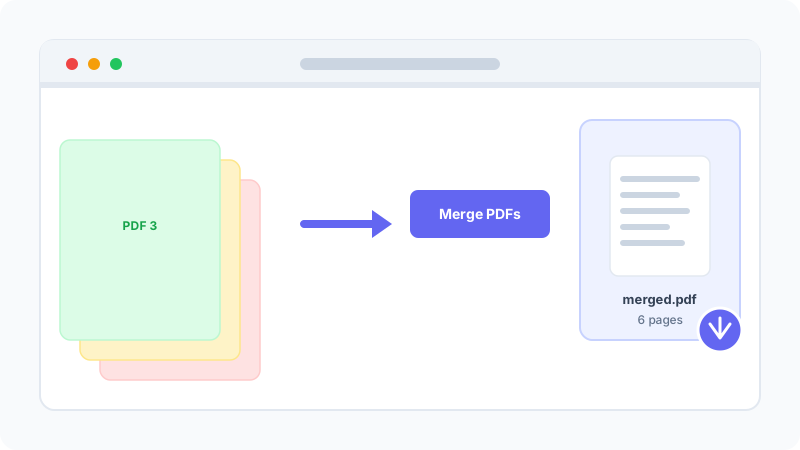
Presiona el botón Fusionar PDFs y tu navegador concatena cada página localmente. La salida conserva las fuentes, imágenes y formato originales intactos, y luego se descarga como un único archivo listo para compartir.

Fusiona varios PDFs en un archivo descargable
Publicidad

¿Cuándo Ahorra Tiempo un Fusionador de PDF?

Fusionar PDFs es la opción correcta siempre que necesites enviar, archivar o compartir múltiples documentos como un único archivo organizado. Aquí están los escenarios más comunes en los que nuestros usuarios recurren a esta herramienta.

Propuestas de ventas y presentaciones para clientes

Combina una portada, una hoja de precios, casos de estudio, anexos y términos firmados en un único PDF limpio antes de enviarlo a un cliente potencial. Un único archivo adjunto es más profesional que cinco archivos separados y asegura que el destinatario los lea en el orden previsto.

Facturas y documentos de respaldo

Empaqueta una factura, una declaración de trabajo, comprobantes de entrega e informes de gastos en un único archivo PDF adjunto para contabilidad. Un único archivo es más fácil de archivar, más fácil de reenviar a los aprobadores y menos probable que se pierda en un hilo de correo electrónico.

Paquetes de solicitud y onboarding

Fusiona formularios, escaneos de identificación, acuses de recibo de políticas firmados, configuraciones de depósito directo y documentos de referencia en un único archivo compartible para flujos de trabajo de RR.HH. o administración. Los nuevos empleados reciben un único paquete completo en lugar de rebuscar en una cadena de correos.

Investigación y artículos académicos

Ensambla informes exportados, gráficos, PDFs de origen y tus propias notas en un único documento para facilitar la revisión, citación y envío. La fusión elimina la fricción de cambiar entre 20 pestañas mientras escribes una revisión bibliográfica o una propuesta de subvención.

Presentaciones legales y expedientes de casos

Combina escritos, pruebas, certificados de notificación y portadas en un único PDF numerado secuencialmente para sistemas de presentación electrónica. Muchos tribunales requieren un único PDF fusionado con numeración de páginas continua en lugar de archivos separados.

Registros personales y archivos

Consolida documentos fiscales (W-2, 1099, recibos), trámites de seguros, registros médicos o documentos de garantía en un único PDF buscable por año o por categoría. Mucho más fácil de encontrar cinco años después que rebuscar en una carpeta de escaneos sueltos.

How does this compare to other PDF mergers?

A side-by-side comparison of popular PDF merging tools.

CaracterísticaNovaToolsILovePDFSmallPDFAdobe Acrobat
Privacidad (sin subida)100% localSube al servidorSube al servidorSube a la nube
Límite diario gratuitoUnlimited2 files/day2 files/daytrial
Registro requeridoNoSí (para >2 archivos)Sí (para >2 archivos)
Arrastrar y soltar para reordenar
Marca de agua en versión gratuitaNoNoNo
Calidad sin pérdida
Funciona sin conexiónAfter page load
Mobile friendlyLimitado

Todas las herramientas basadas en servidor almacenan temporalmente tus archivos durante el procesamiento. Nuestra herramienta nunca transmite tus PDFs — el procesamiento es 100% local en tu navegador.

Preguntas frecuentes

Respuestas rápidas a preguntas comunes sobre fusión de PDFs.

General

¿Hay un límite en el número de archivos que puedo fusionar?
Sin límite artificial. El límite práctico es la memoria de tu dispositivo. La mayoría de los portátiles modernos con 8-16 GB de RAM pueden fusionar cómodamente 30-50 PDFs de 5-20 MB cada uno. Para lotes muy grandes, divide la fusión en múltiples pasadas.
¿Se verá afectada la calidad de mis PDFs?
No. La herramienta de fusión realiza una concatenación a nivel de página sin pérdida — cada fuente, imagen y vector se conserva exactamente como en el original. No se produce recompresión ni recodificación.
¿Puedo reordenar los PDFs antes de fusionarlos?
Sí. Arrastra y suelta los archivos en la lista para establecer la secuencia deseada. El orden mostrado en la interfaz es exactamente el orden en que aparecerán las páginas en la salida fusionada.

Privacidad y seguridad

¿Es seguro fusionar PDFs confidenciales aquí?
Sí. Todo el procesamiento ocurre localmente en tu navegador usando la librería pdf-lib. Tus documentos nunca se suben a ningún servidor. Esto hace que la herramienta sea segura para contratos confidenciales, estados financieros, registros médicos y presentaciones legales.
¿Admite PDFs protegidos por contraseña?
If a PDF has an owner password (restricting editing but allowing viewing), the merger can typically process it. If a user password is required to open the PDF, remove it first using qpdf or Adobe Acrobat.

Compatibility & Usage

Will the merged PDF work on all readers?
Yes. The output is a standard PDF 1.7 file following ISO 32000-1. It opens in Adobe Acrobat Reader, Foxit, Preview (macOS), Edge, Chrome, Firefox, and all mobile PDF apps.
¿También puedo fusionar imágenes y documentos de Word?
This tool merges PDF files only. Use our Image to PDF tool for combining images into a PDF. Convert Word/Excel/PowerPoint to PDF first, then merge.
¿En qué se diferencia de ILovePDF o SmallPDF?
ILovePDF y SmallPDF suben tus archivos a sus servidores, imponen límites diarios y pueden almacenar archivos temporalmente. Nuestra herramienta procesa todo localmente — sin subidas, sin límites, sin cuentas.

Su privacidad es nuestra prioridad

Esta herramienta se ejecuta completamente en su navegador. Sus archivos no se suben a un servidor, no se almacenan ni se analizan.

  • No subimos, almacenamos ni analizamos sus archivos.
  • Todo lo que procesa permanece en su dispositivo.
  • No hay procesamiento del lado del servidor, ni almacenamiento en la nube, ni análisis.

Incluso si su conexión a internet se cae, sus archivos permanecen seguros.

También te podría gustar

Siguientes pasos recomendados

Estas guias cubren las preguntas que los usuarios suelen buscar justo despues de usar esta herramienta.

Guias utiles

Cómo Comprimir un PDF para Propuestas Sin Arruinar la Calidad del Texto

Enviar una propuesta en PDF grande puede ser un problema. Aprende a reducir el tamaño del archivo PDF para el correo electrónico mientras aseguras que el texto permanezca nítido y legible. Descubre diferentes métodos de compresión y sus ventajas y desventajas.

Cómo Convertir Escaneos en PDFs Pequeños y Claros

Convierte tus documentos escaneados o fotos de páginas en un único y compacto PDF. Aprende consejos para asegurar que tu texto sea legible y el tamaño del archivo sea lo suficientemente pequeño para el correo electrónico y el almacenamiento.

Cómo Convertir Markdown a Word (y Viceversa) Sin Perder el Formato

Deja de batallar con la conversión de documentos. Aprende a convertir Markdown a Word (DOCX) y Word a Markdown en línea y gratis. 100% privado, basado en el navegador y maneja imágenes automáticamente.

Cómo contar palabras, caracteres y tiempo de lectura con precisión

Aprende cómo contar palabras, caracteres y tiempo de lectura con precisión: qué cuenta como palabra, caracteres sin espacios y cómo se estima la lectura.

¡Deja de hacer capturas de pantalla! Cómo extraer imágenes originales de documentos de Word sin pérdidas y en lote (con herramienta en línea)

¿Todavía guardas las imágenes una por una con 'Guardar como'? Este artículo muestra cómo utilizar la tecnología del lado del navegador para extraer en lote imágenes originales de alta resolución de documentos de Word (.docx) con un solo clic. Sin instalación de software, protege la privacidad y se adapta perfectamente a los flujos de trabajo de migración de contenido de IA y publicación en redes sociales.